Belajar Cron #11: Keamanan Cron dan systemd Timer sebagai Alternatif
Mengaudit semua crontab untuk mencari jadwal siluman, ciri jadwal penyerang yang kami temukan di VPS uji, lalu membuat systemd timer yang bisa menyusul.

· 6 menit baca
Daftar isi
Cron adalah alat yang sangat baik untuk menjalankan perintah berulang secara diam-diam. Itulah sebabnya penyerang juga menyukainya. Setelah berhasil masuk ke server, salah satu langkah pertama mereka adalah menanam jadwal cron agar programnya hidup lagi setiap jam, meskipun prosesnya dibunuh atau server di-restart. MITRE ATT&CK mencatat teknik ini sebagai T1053.003. Bab terakhir ini membahas cron dari dua sisi: cara mengaudit server untuk mencari jadwal siluman, lengkap dengan temuan sungguhan, lalu systemd timer sebagai alternatif modern untuk cron.
Langkah 1: Audit semua crontab sekaligus
Ingat bab 1: pengguna biasa tidak bisa melihat crontab orang lain. Root bisa. Loop berikut menampilkan setiap baris aktif dari crontab semua pengguna di /etc/passwd, diberi awalan nama pemiliknya:
for u in $(cut -d: -f1 /etc/passwd); do
  crontab -l -u $u 2>/dev/null | grep -v '^#' | grep -v '^$' | sed "s/^/$u: /"
done
Saat menyiapkan seri ini, kami menjalankan loop itu di salah satu VPS uji lama kami. Hasilnya tidak kami duga:
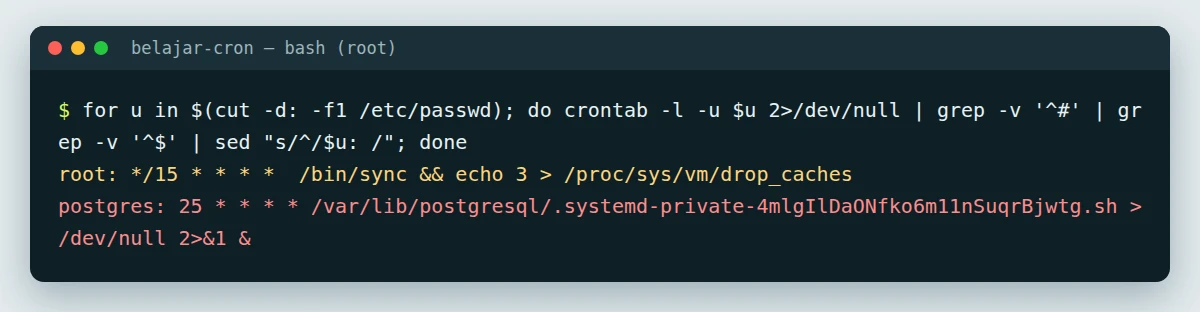
Dua baris. Yang kedua adalah jadwal yang ditanam penyerang.
Baris milik root adalah kebiasaan buruk biasa, bukan serangan: membuang page cache tiap 15 menit hanya membuat server membaca ulang data dari disk dan tidak menambah memori yang benar-benar bisa dipakai. Baris milik postgres lain cerita. Akun database tidak punya alasan menjalankan skrip tersembunyi bernama mirip berkas systemd tiap jam, dengan semua keluaran dibuang dan proses dilepas ke latar belakang.
Langkah 2: Membaca jejaknya
Kami menyelidiki tanpa menjalankan atau mengubah apa pun:
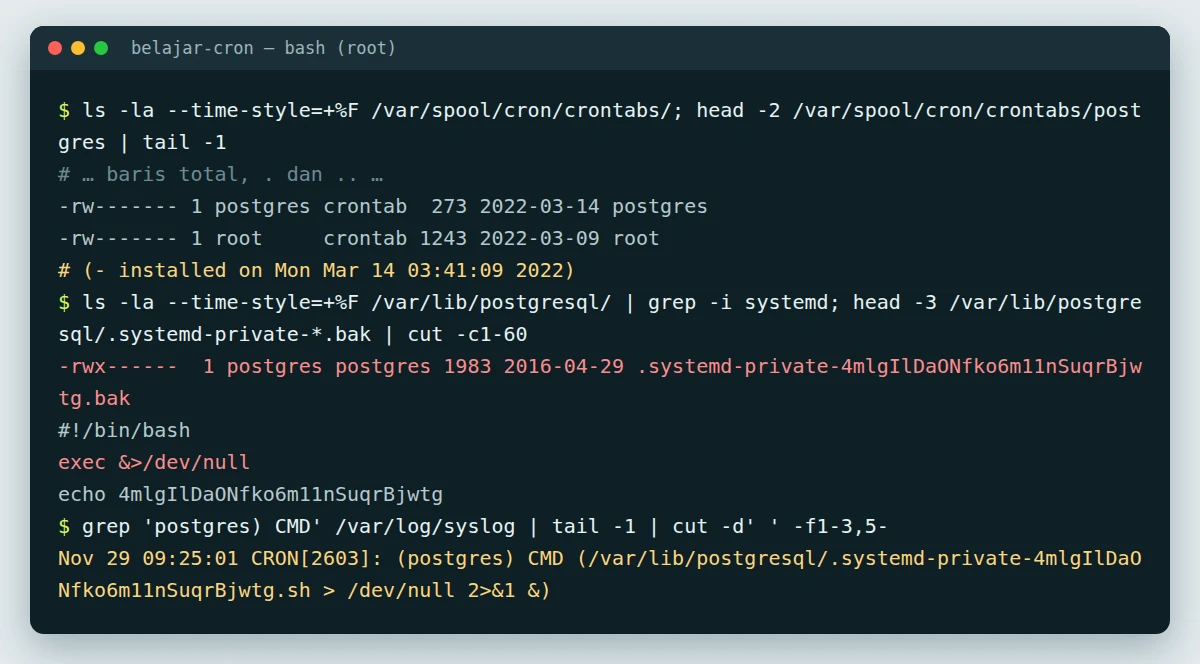
Crontab dipasang dari stdin pada Maret 2022; skripnya bertanggal 2016 dan membuang semua keluaran.
Kepala berkas spool yang kita kenal di bab 3 menyebut crontab postgres dipasang pada 14 Maret 2022 dari -, yaitu lewat echo … | crontab -, cara khas skrip otomatis. Berkas skripnya bertanggal 2016, lebih tua dari crontab-nya sendiri: stempel waktu itu dipalsukan agar tidak menonjol di daftar berkas terbaru. Baris kedua skripnya, exec &>/dev/null, membuang semua keluaran, dan sisanya berisi muatan ter-encode base64. Pola ini cocok dengan kampanye otomatis yang menyasar PostgreSQL berkata sandi lemah untuk memasang penambang kripto.
Kabar baiknya, skrip .sh-nya sudah tidak ada; yang tersisa salinan .bak. Tampaknya seseorang pernah menjinakkannya dengan mengganti nama berkas, tetapi baris cron-nya tidak ikut dibersihkan, sehingga cron masih mencoba menjalankan berkas yang hilang setiap jam selama lebih dari empat tahun. Karena keluarannya dibuang, kegagalannya pun tidak terdengar. Inilah alasan bab 6 begitu keras soal > /dev/null 2>&1.
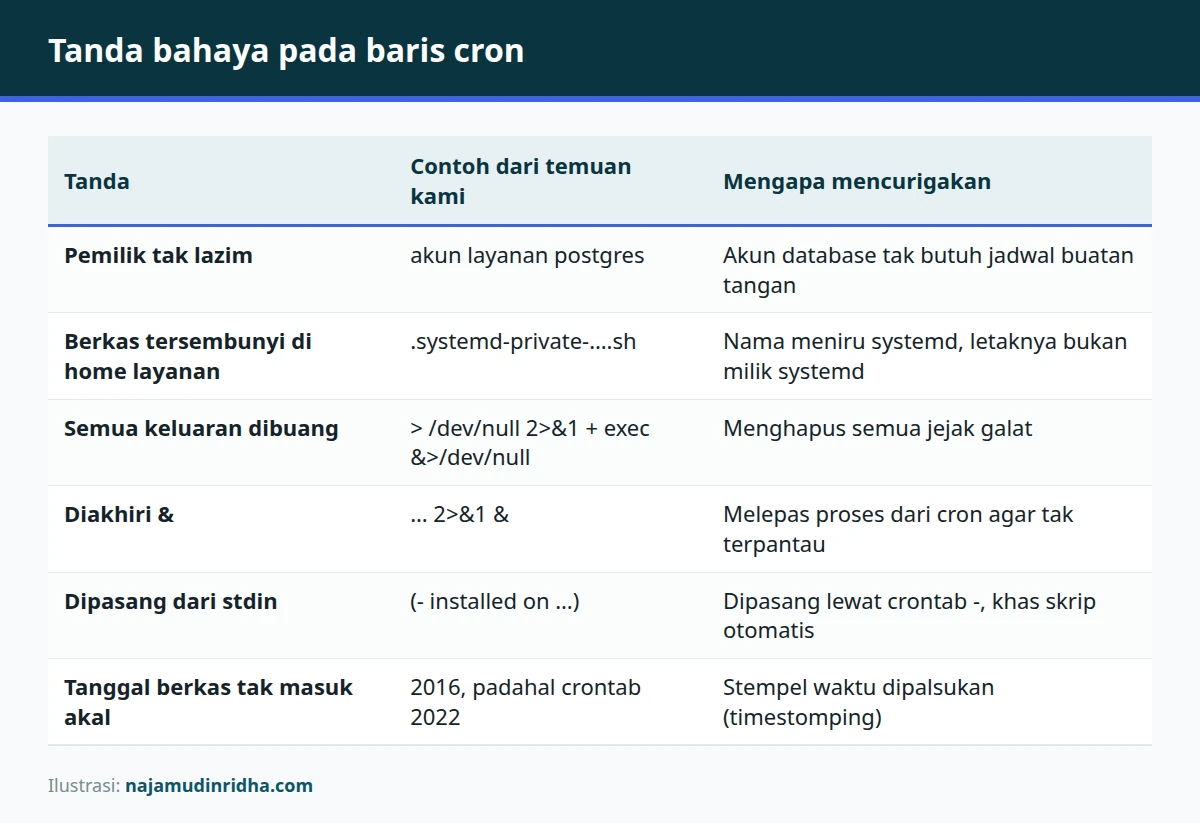
Menemukan baris seperti ini adalah awal penyelidikan, bukan akhirnya. Jangan langsung menghapus: cadangkan dulu crontab dan berkasnya sebagai bukti, cari tahu jalan masuknya (di kasus ini kemungkinan besar kata sandi PostgreSQL dan port yang terbuka), periksa persistensi lain, baru bersihkan dan tutup celahnya. Teknik memburu proses yang binarinya sudah dihapus ada di Mengamankan Hosting PHP #4.
Langkah 3: Daftar periksa audit cron
Crontab pengguna hanya satu tempat. Audit lengkap memeriksa semua lokasi tempat jadwal bisa bersembunyi:
sudo ls -la /var/spool/cron/crontabs/          # crontab pengguna (cronie: /var/spool/cron/)
sudo cat /etc/crontab; sudo ls -la /etc/cron.d/   # crontab sistem
sudo ls -la /etc/cron.{hourly,daily,weekly,monthly}/
systemctl list-timers --all                      # systemd timer
sudo ls -la /etc/systemd/system/ ~/.config/systemd/user/ 2>/dev/null
sudo atq                                          # jadwal sekali jalan (at), bila terpasang
Lihat terutama berkas dengan tanggal baru, pemilik aneh, nama yang meniru berkas sistem, dan perintah yang mengunduh sesuatu (curl … | sh, wget -q -O -). Untuk mencegah, batasi siapa yang boleh memakai cron lewat /etc/cron.allow (bab 3), jangan biarkan akun layanan seperti postgres atau www-data punya crontab bila tidak perlu, dan pantau perubahan direktori spool dengan alat integritas berkas.
Langkah 4: systemd timer, penerus cron
Di distribusi modern, systemd punya penjadwal sendiri: timer. Sebuah timer terdiri dari dua berkas: .service yang menjelaskan apa yang dijalankan, dan .timer yang menjelaskan kapan. Kami membuat contoh di VPS uji yang menjalankan skrip kk-uji-halo dari bab 5 tiap dua menit sebagai pengguna budi:
# /etc/systemd/system/kk-uji-halo.service
[Unit]
Description=Uji seri cron: tugas halo

[Service]
Type=oneshot
User=budi
ExecStart=/usr/local/bin/kk-uji-halo
# /etc/systemd/system/kk-uji-halo.timer
[Unit]
Description=Jalankan kk-uji-halo tiap 2 menit
[Timer]
OnCalendar=*:0/2
Persistent=true
[Install]
WantedBy=timers.target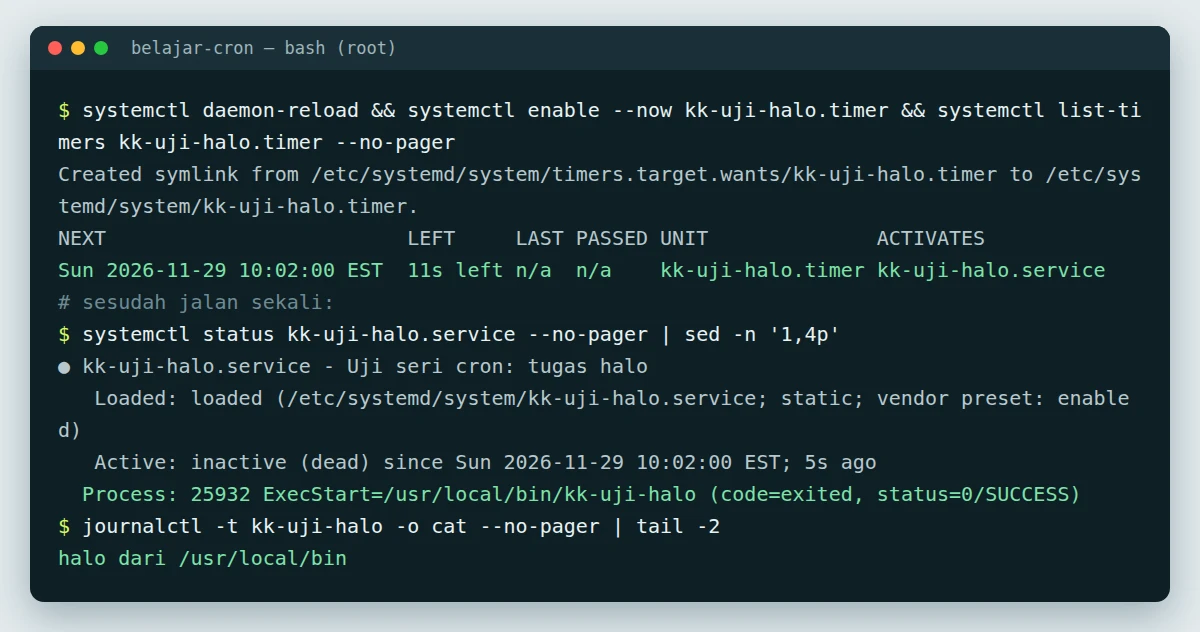
Status, kode keluar, dan keluaran tercatat otomatis, tanpa pengalihan manual.
Yang kita dapat tanpa usaha tambahan: kode keluar tercatat (status=0/SUCCESS), keluaran masuk journal, unit yang masih berjalan tidak dijalankan ganda, dan Persistent=true membuat systemd menyusul jadwal yang terlewat saat mesin mati. Itulah obat untuk kasus 3 di bab 10. Contoh timer lengkap untuk cadangan otomatis ada di DevOps Praktis #5. Unit service juga bisa diberi batas sumber daya (MemoryMax=, CPUQuota=) dan batas waktu (TimeoutStartSec=).
Satu catatan dari uji di Ubuntu lama: keluaran proses yang sangat singkat kadang tidak terhubung ke nama unitnya di journal, sehingga journalctl -u hanya menampilkan baris Starting/Started. Saringan berdasarkan nama program, journalctl -t kk-uji-halo, tetap menemukannya.
Langkah 5: Sintaks OnCalendar dan memeriksanya
Format OnCalendar berbeda dari lima kolom cron: HariMinggu Tahun-Bulan-Tanggal Jam:Menit:Detik. Kelebihannya, systemd punya alat untuk menghitung waktu jalan berikutnya, sehingga jadwal bisa diperiksa tanpa menunggu:
systemd-analyze calendar '*:0/2' 'Mon..Fri *-*-* 08:00:00' --iterations=3
systemd-analyze calendar '*-*-* 02:30 Asia/Makassar'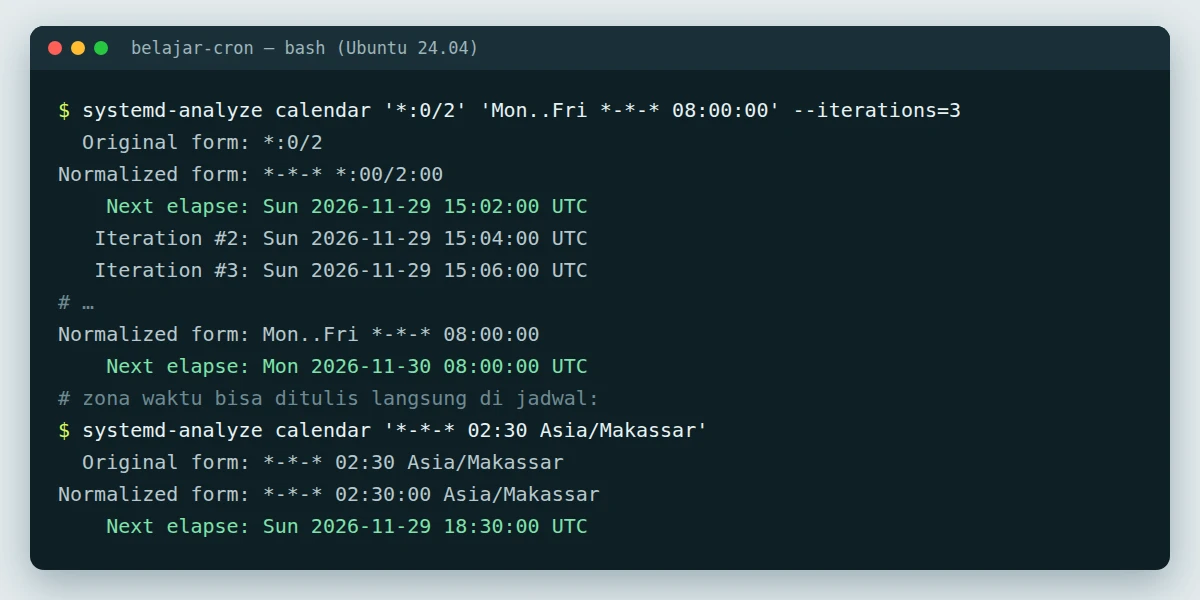
02.30 WITA dihitung sebagai 18.30 UTC hari sebelumnya, tanpa perlu mengubah zona waktu server.
Contoh terakhir menjawab masalah bab 5: zona waktu bisa ditulis langsung di jadwal. Fitur ini dan systemd-analyze calendar memerlukan systemd yang cukup baru (Ubuntu 18.04 ke atas); di VPS uji Ubuntu 16.04 kami, perintah itu belum tersedia, jadi uji ini dijalankan di Ubuntu 24.04.
Langkah 6: Jadi, cron atau timer?
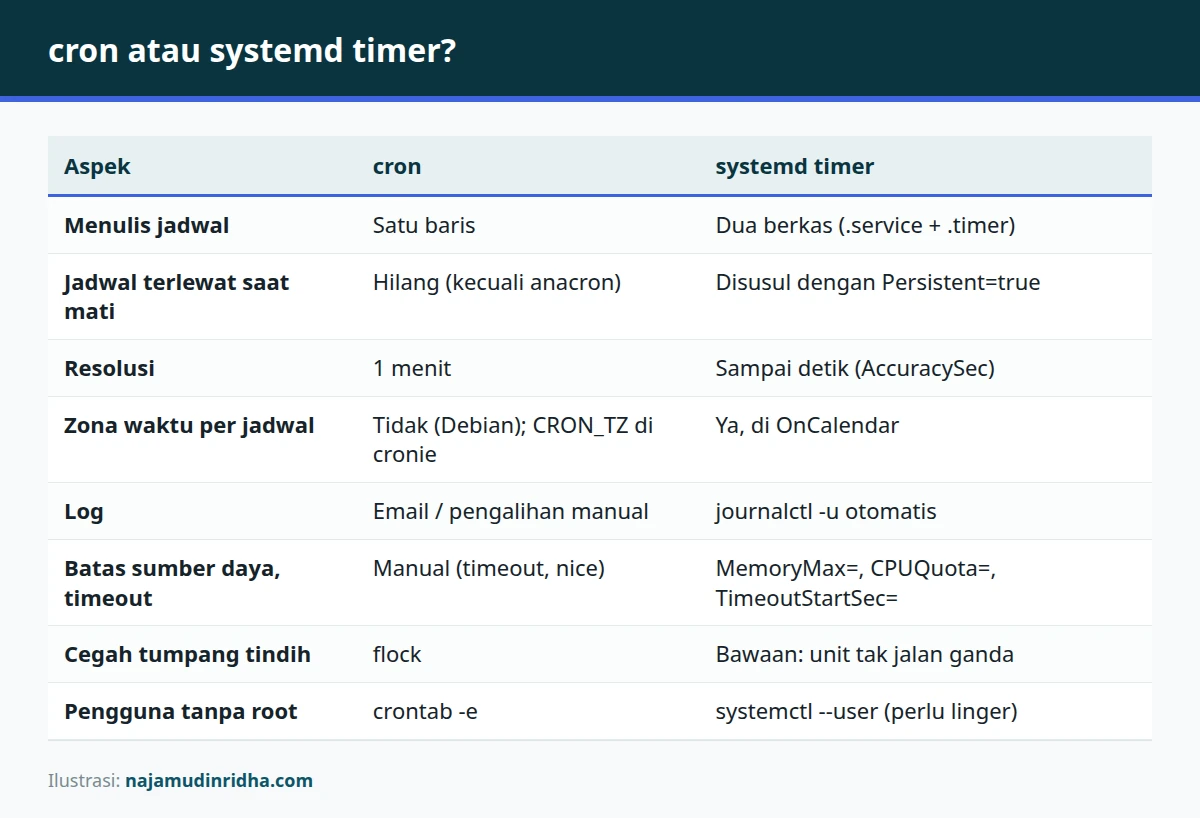
Pedoman kami: cron untuk jadwal milik pengguna atau aplikasi yang sederhana, di server mana pun (termasuk hosting tanpa akses root), dan untuk satu baris schedule:run Laravel. systemd timer untuk tugas sistem yang penting, yang harus menyusul bila terlewat, butuh batas sumber daya, atau butuh zona waktu sendiri. Keduanya bisa hidup berdampingan, dan sistem Anda sendiri sudah memakainya bersama-sama: logrotate dan apt di Ubuntu modern berjalan sebagai timer.
Selesai menguji, semua berkas uji di VPS dibersihkan: timer dan service kk-uji-halo dimatikan dan dihapus, berkas kk-uji-* di /etc/cron.d dan /etc/cron.daily dihapus, dan pengguna latihan budi dihapus beserta crontab-nya.
Latihan
- Jalankan loop audit Langkah 1 di server Anda. Untuk setiap baris, bisakah Anda menjelaskan siapa yang memasangnya dan mengapa?
- Jalankan semua perintah daftar periksa Langkah 3. Adakah berkas yang tanggalnya lebih baru dari yang Anda ingat?
- Ubah salah satu jadwal cron Anda menjadi systemd timer dengan
Persistent=true. Matikan mesin melewati jadwalnya, nyalakan lagi, lalu lihatsystemctl list-timers. - Tulis ekspresi
OnCalendaruntuk "Jumat terakhir setiap bulan pukul 16.00 WITA" dan periksa dengansystemd-analyze calendar. (Petunjuk: tanda~menghitung mundur dari akhir bulan, misalnyaFri *-*~07/1.)
Dengan bab ini, seri Belajar Cron dan Crontab di Linux selesai. Kita mulai dari satu baris * * * * * date, membongkar lima kolom jadwal, crontab sistem, lingkungan cron, keluaran dan log, kunci dan batas waktu, troubleshooting, pola implementasi, kasus produksi, sampai keamanan dan systemd timer. Langkah lanjut yang kami sarankan: pasang pemantauan heartbeat untuk tugas terpenting Anda, simpan crontab di repositori Git, dan biasakan mengaudit jadwal server setiap beberapa bulan.
Referensi
- systemd.timer — Timer unit configuration — freedesktop.org
- systemd.time — Time and date specifications (OnCalendar) — freedesktop.org
- MITRE ATT&CK T1053.003 — Scheduled Task/Job: Cron — MITRE
- crontab(1) — cron.allow dan cron.deny — Ubuntu Manpages
Semua tangkapan layar terminal adalah keluaran asli dari VPS uji Ubuntu (cron Debian/Ubuntu) saat tutorial ini ditulis, 29 November 2026. Tutorial ini bagian dari seri Belajar Cron dan Crontab di Linux, bab 11. Diterbitkan juga di komputerkampus.com.
Tentang penulis
Web Developer · Linux Enthusiast
Hai, saya M. Najamudin Ridha, kelahiran Amuntai, Hulu Sungai Utara. Saya web developer sekaligus sysadmin server untuk berbagai keperluan. Selain sebagai programmer dan DevOps, saya aktif sebagai tenaga pengajar di Polit...
Tulisan lainnyaTulisan terkait
Newsletter