Install Engine-X (Nginx) Web Server di VPS Linux Ubuntu
Untuk install nginx, terlebih dulu login ke VPS Install nginx dengan perintah berikut: config utama nginx ada di /etc/nginx/nginx.conf.

· 1 menit baca

Daftar isi
Install Engine-X (Nginx) Web Server
untuk install nginx, terlebih dulu login ke VPS
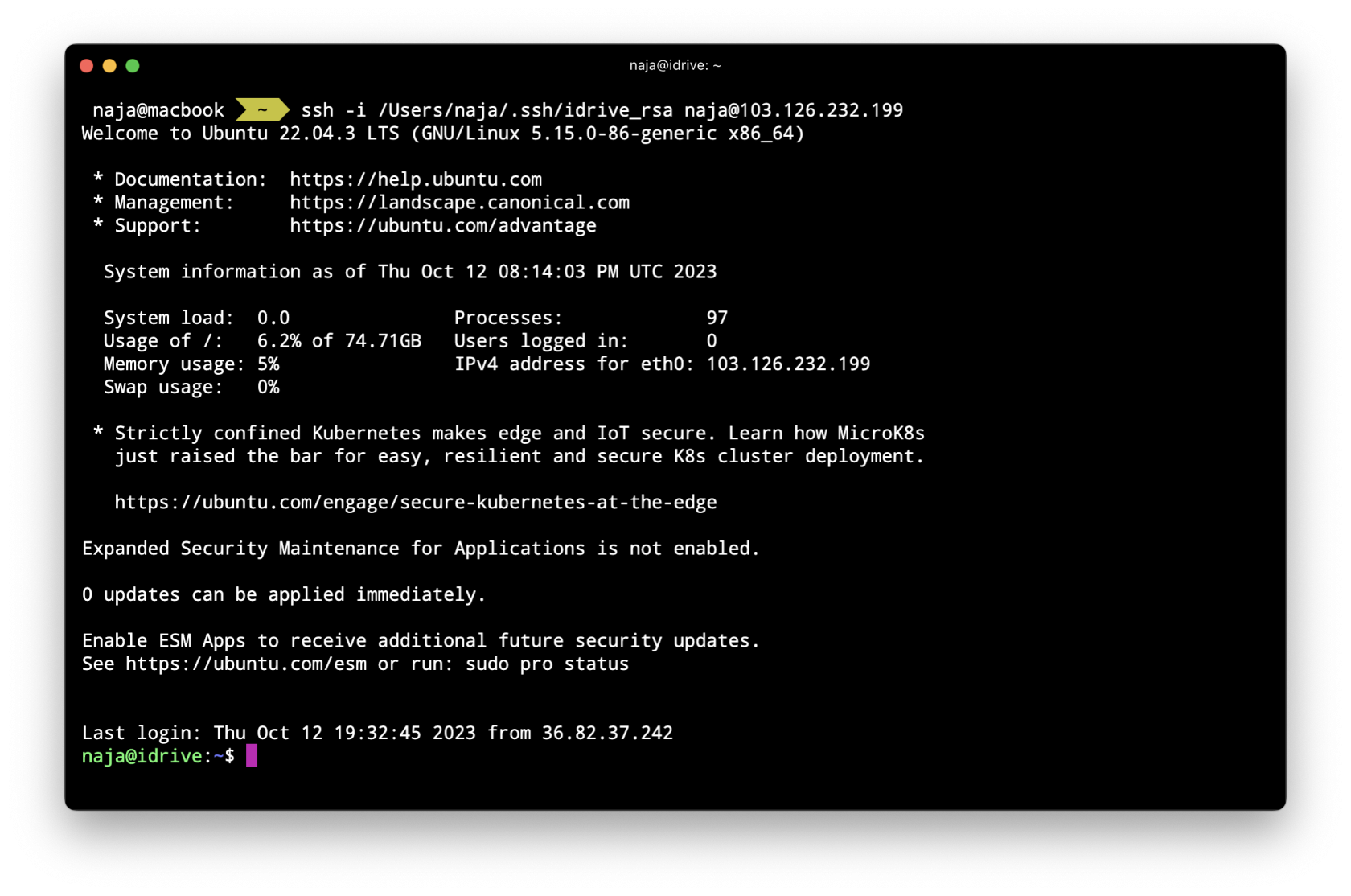
Install nginx dengan perintah berikut :
sudo apt install nginx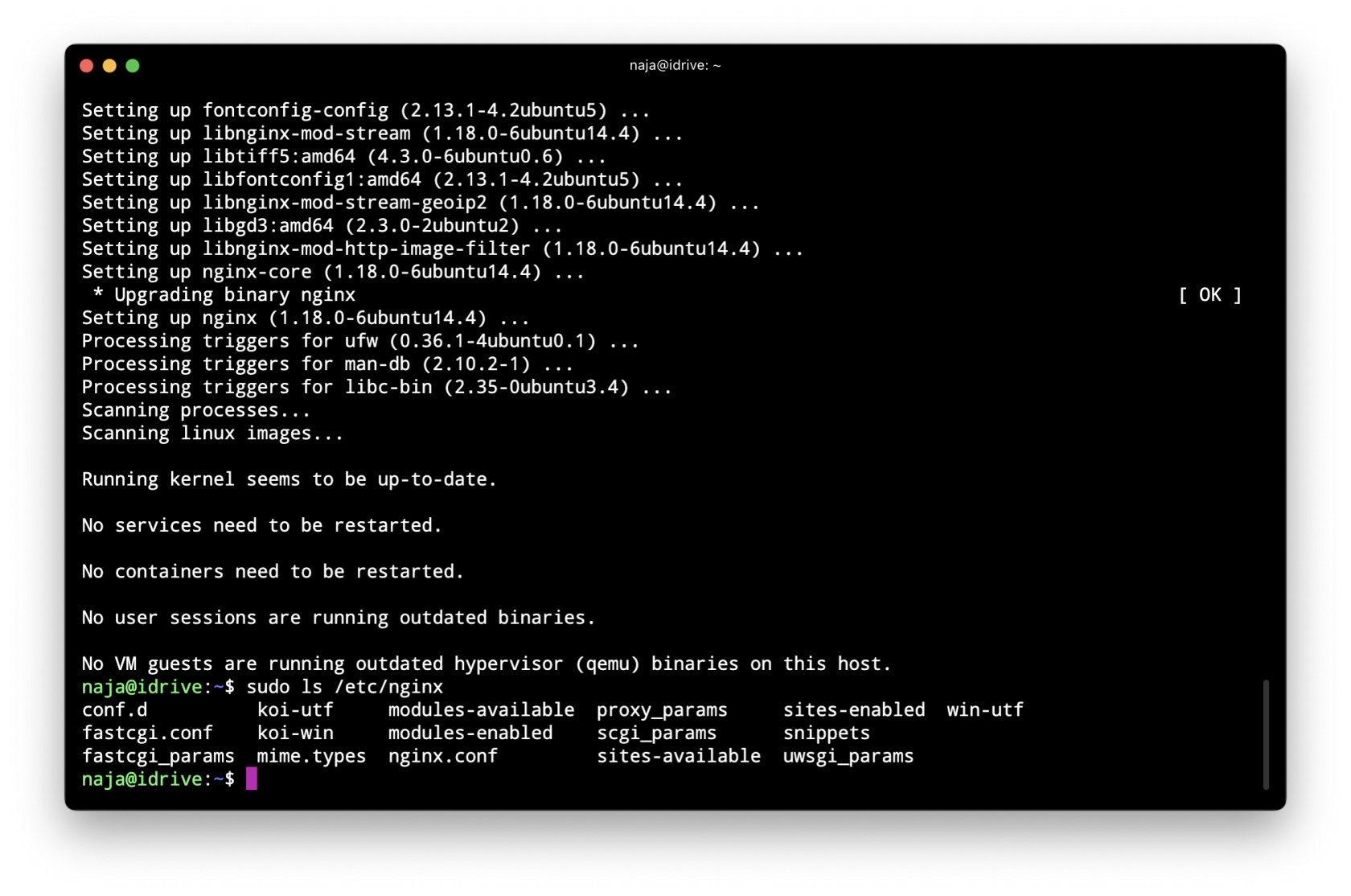
Memahami Struktur Folder Enginx-X (Nginx)
config utama nginx ada di /etc/nginx/nginx.conf, jalankan perintah berikut untuk melihat config nginx
cat /etc/nginx/nginx.conf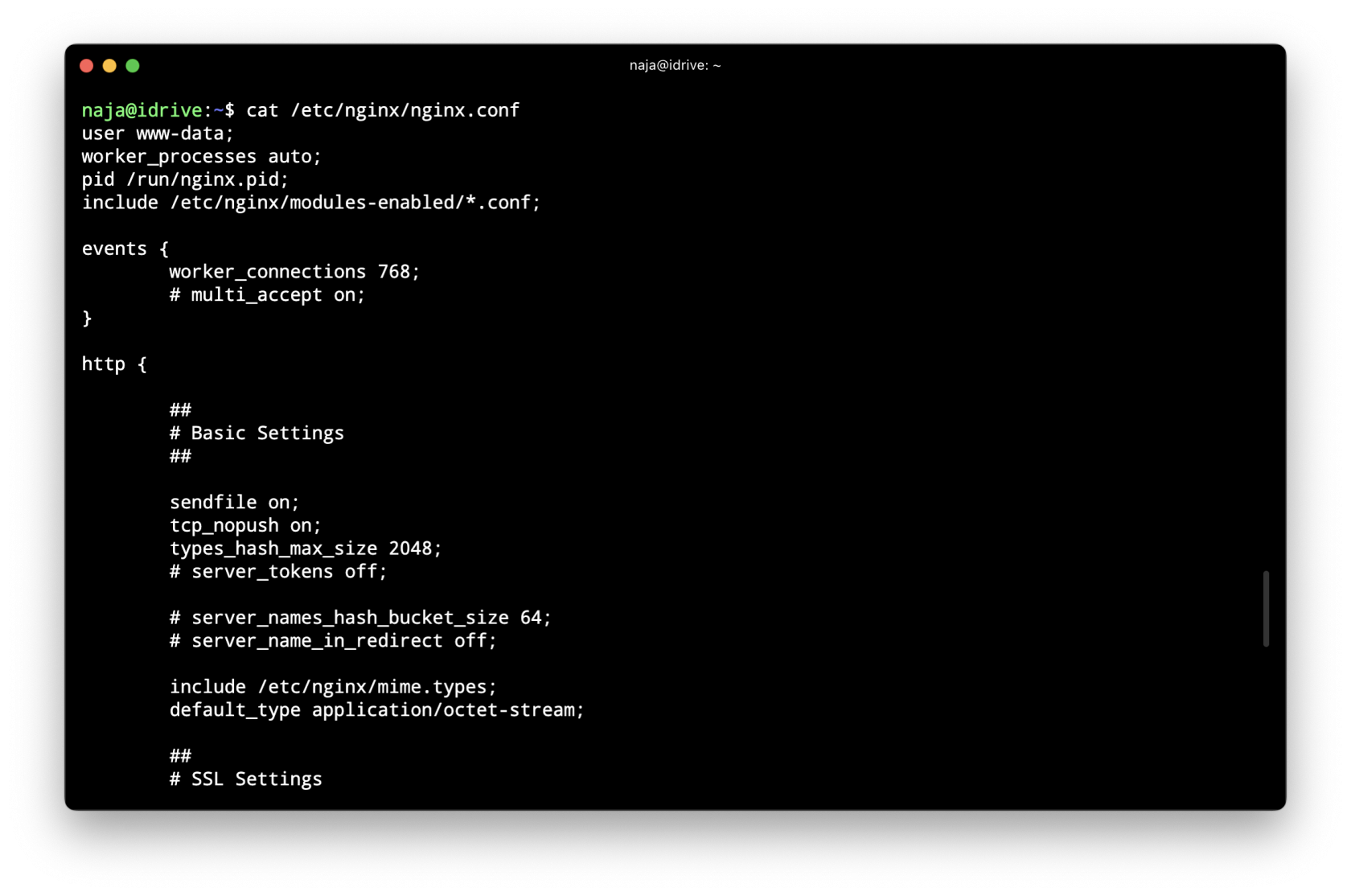
VirtualHost default nginx ada di folder /etc/nginx/sites-available/default dan di symlink ke /etc/nginx/sites-enable/default, untuk melihat confignya jalankan perintah berikut :
cat /etc/nginx/sites-available/default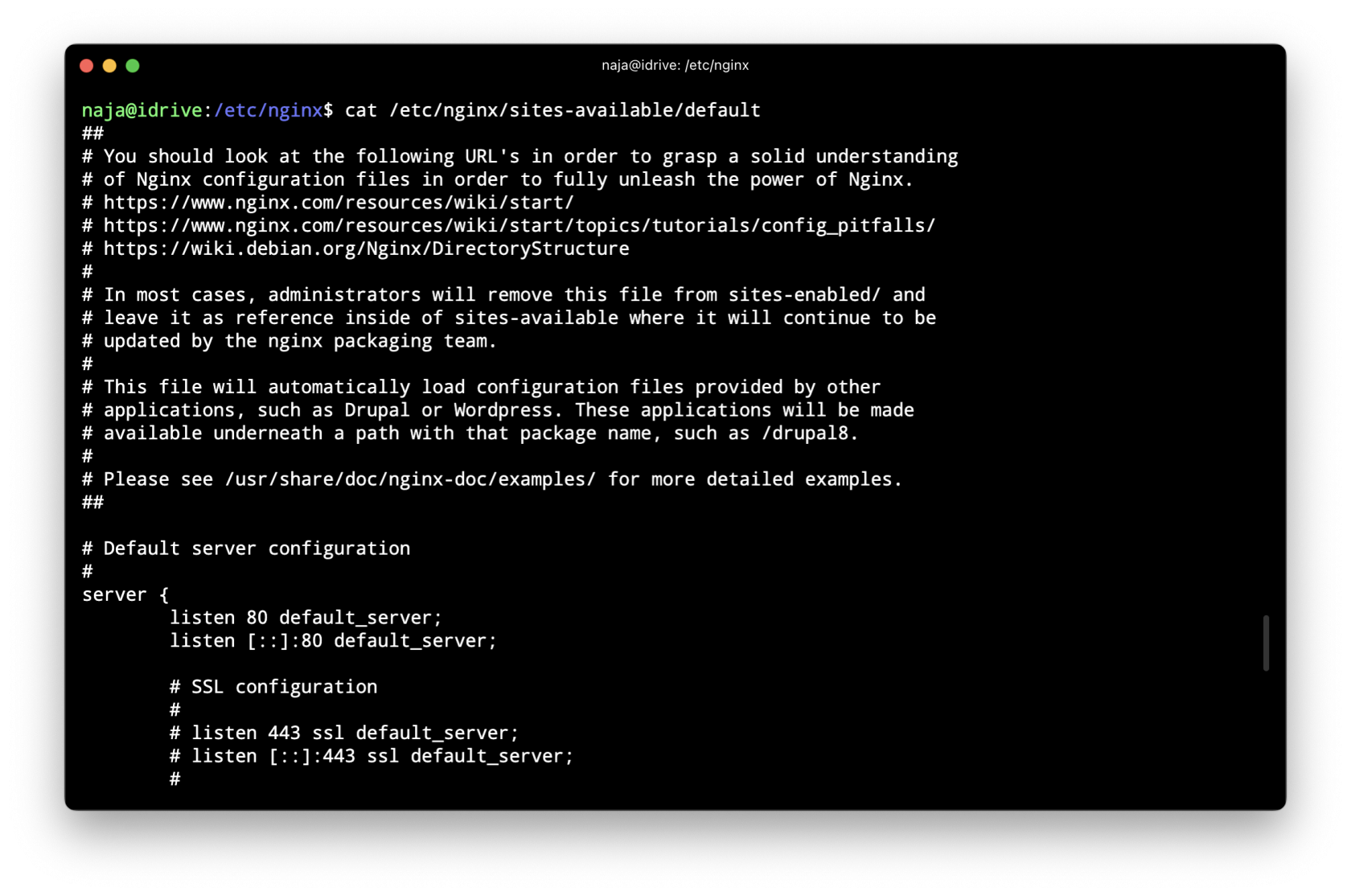
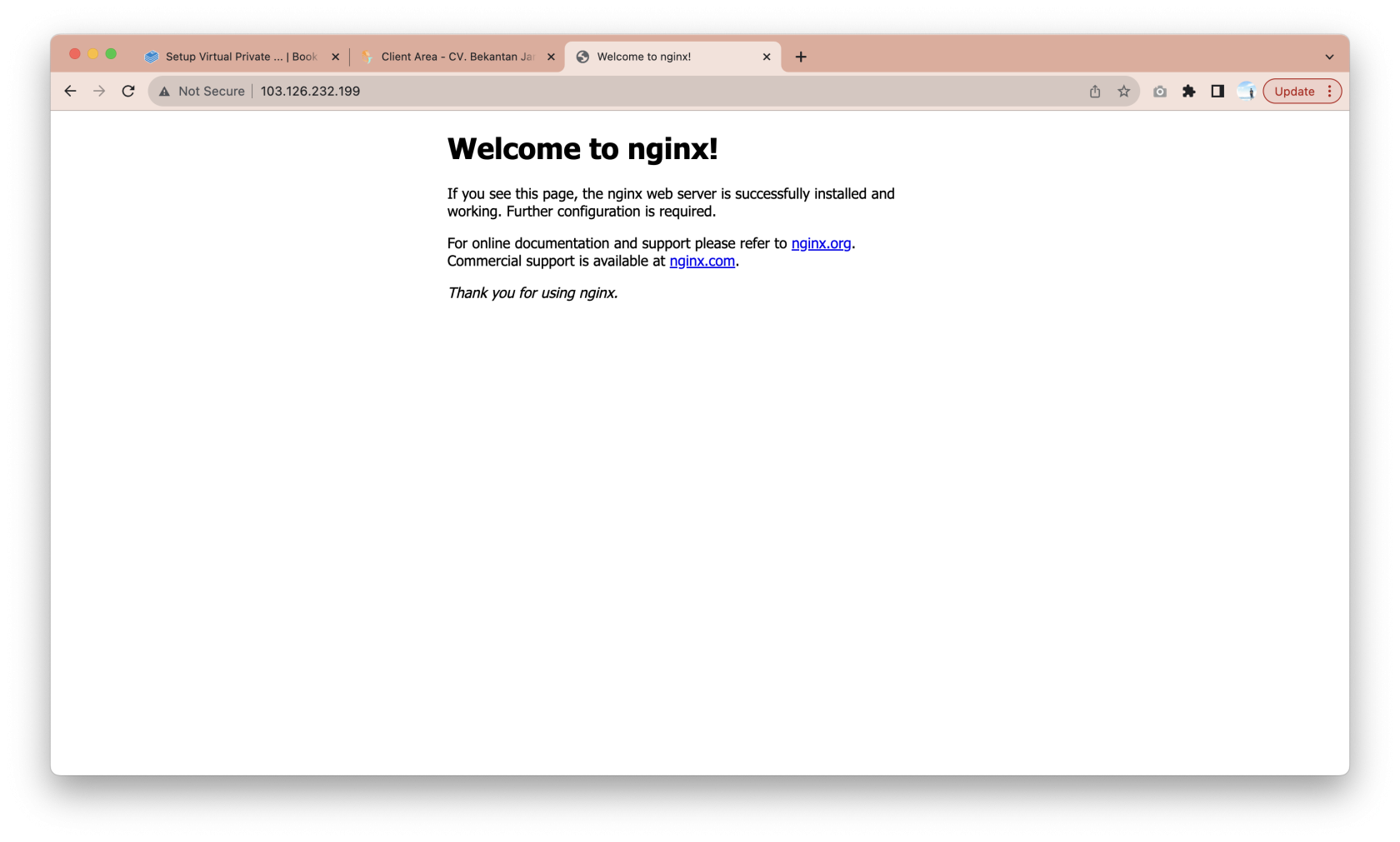
Modifikasi Index Default Engine-X file index.nginx-debian.html
untuk melihat perubahan pada tampilan default nginx seperti berikut ini
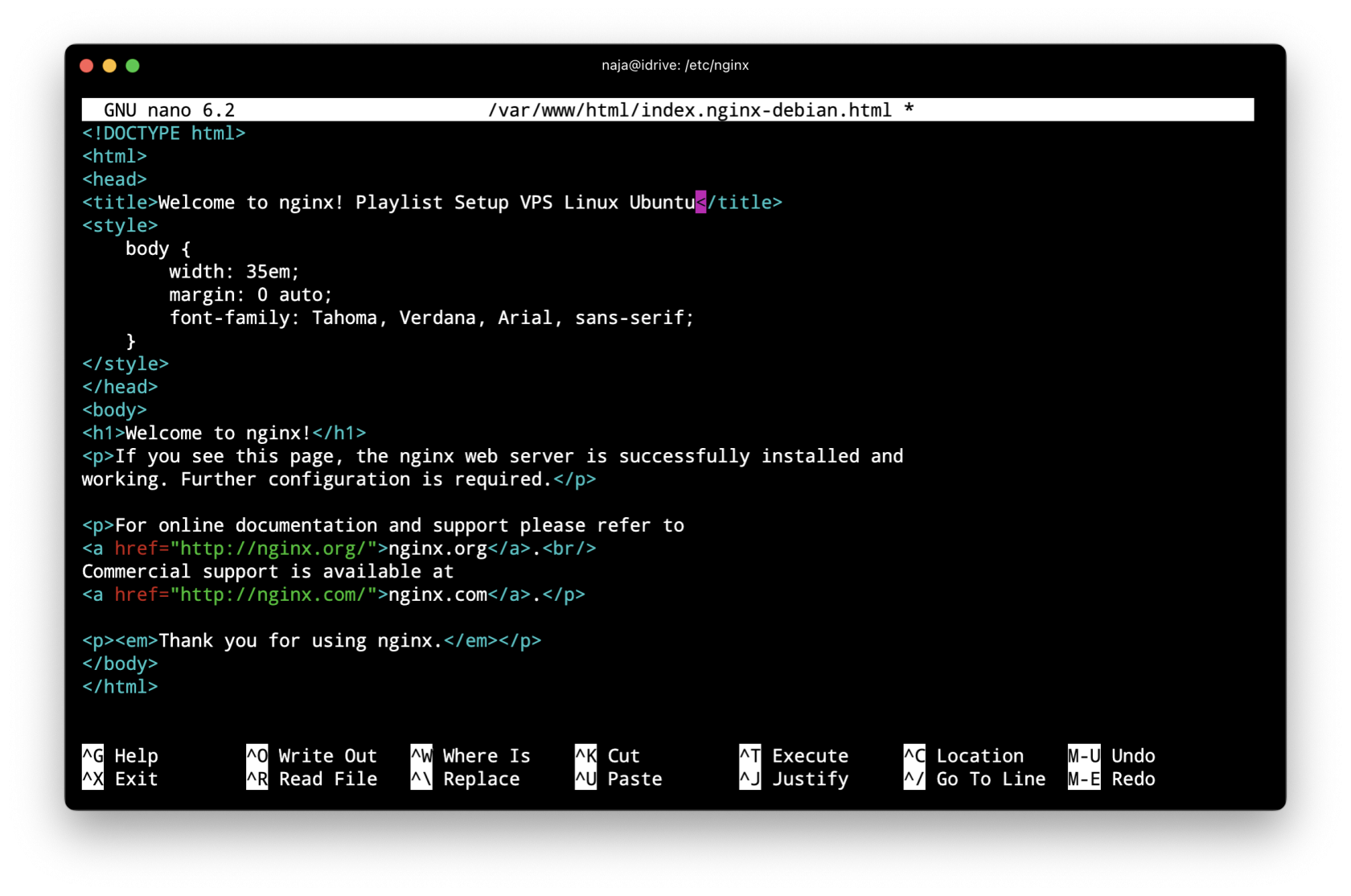
rubah file default dengan perintah berikut
sudo nano /var/www/html/index.nginx-debian.htmlsesuaikan file htmlnya, misal seperti berikut ini
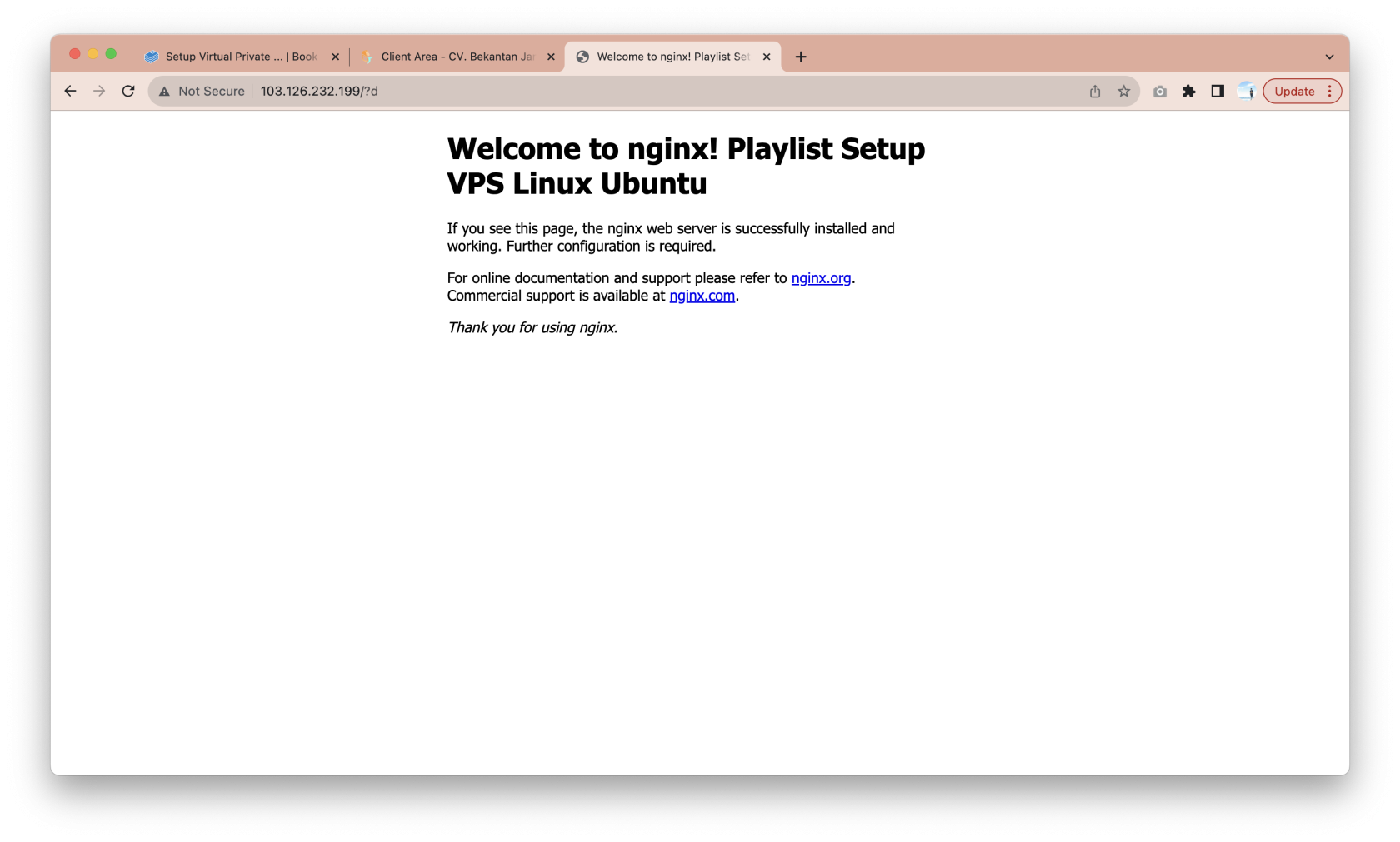
simpan dan berikut hasil perubahannya
Start, Stop dan Restart Service Nginx
untuk melakukan start, stop dan restart service jalankan perintah berikut
# start service
sudo service nginx start

# stop service
sudo service nginx stop

# restart service
sudo service nginx restart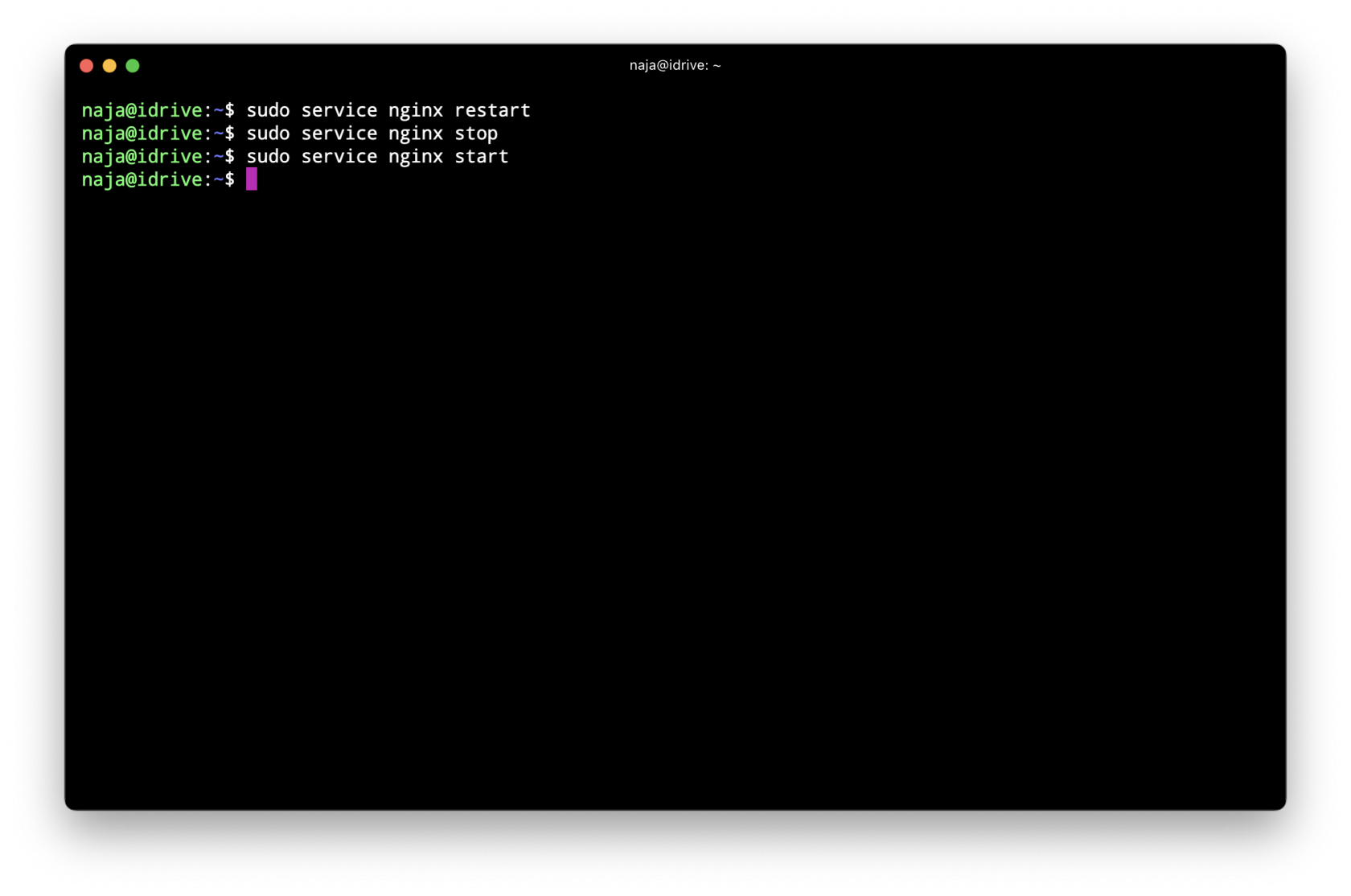
Enable dan Disable Service Engine-X saat Startup VPS
jika kita menginginkan service jalan ketika reboot, maka kita bisa enable service tersebut via systemctl, jalankan perintah berikut
# enable service saat startup
sudo systemctl enable nginx

# disable service saat startup
sudo systemctl disable nginx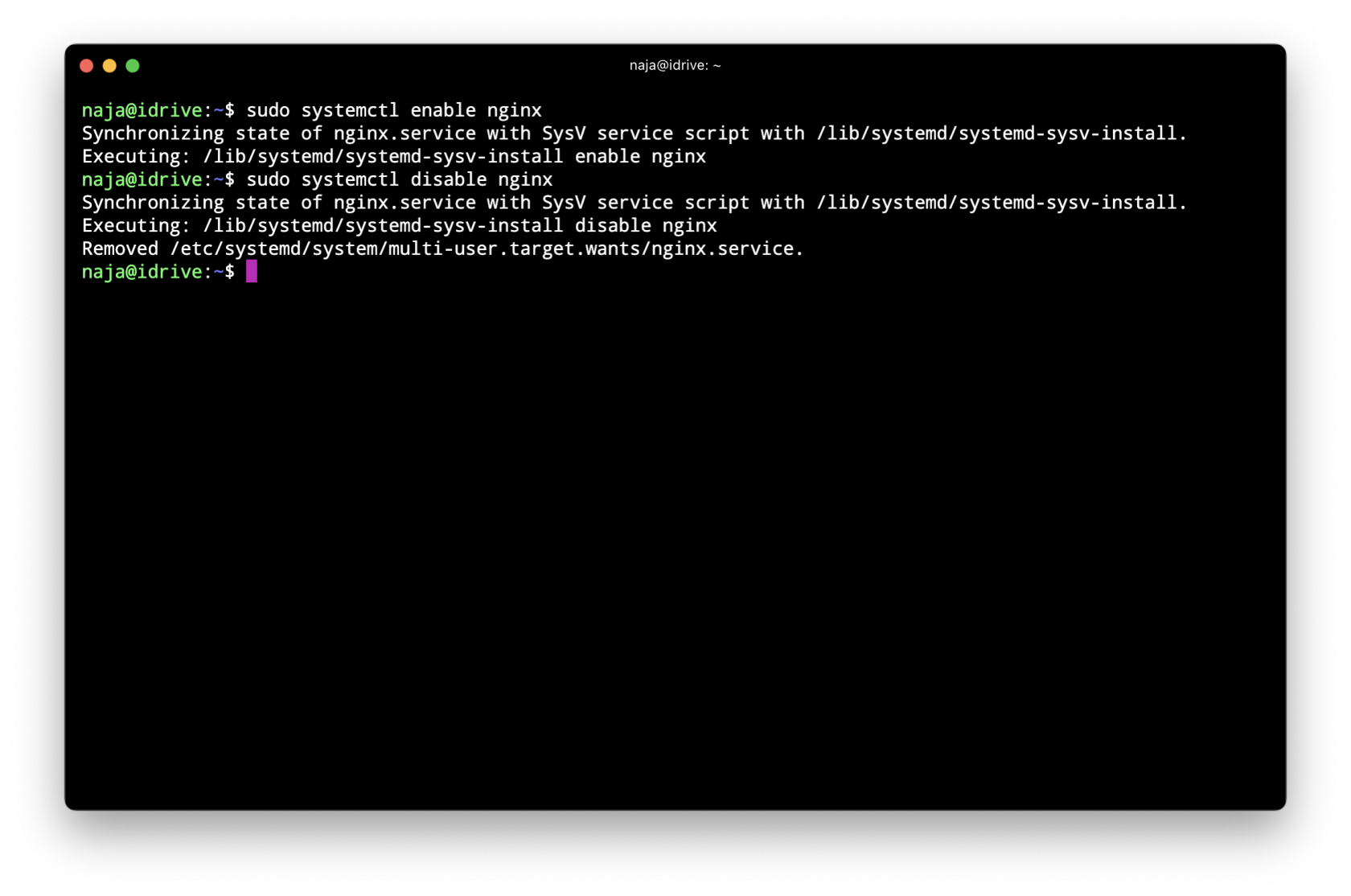
Tentang penulis
Web Developer · Linux Enthusiast
Hai, saya M. Najamudin Ridha, kelahiran Amuntai, Hulu Sungai Utara. Saya web developer sekaligus sysadmin server untuk berbagai keperluan. Selain sebagai programmer dan DevOps, saya aktif sebagai tenaga pengajar di Polit...
Tulisan lainnyaTulisan terkait
Newsletter