Install ZSH dan Oh My ZSH untuk Mengganti Bash Shell di MacOS dan Linux
Bagi pengguna MacOS dan Linux, tentu tidak asing lagi dengan Terminal.
· 3 menit baca
Bagi pengguna MacOS dan Linux, tentu tidak asing lagi dengan Terminal, Terminal mirip seperti command prompt pada windows untuk menjalankan bash shell (Bourne Again Shell), untuk memahami Bash shell, silahkan merujuk ke artikel ini https://pemula.linux.or.id/programming/bash-shell.html.
Lalu Apa itu Zsh? Zsh adalah interactive UNIX shell, shell seperti Bash, namun Zsh sangat populer dikalangan MacOS dan Linux, dibandingkan bash shell, Zsh punya beberapa kelebihan, misal seperti :
- Auto-complete perintah CLI
- Auto-complete path
- Koreksi typo perintah CLI secara otomatis
Installasi Zsh pada MacOS dan Linux
Untuk installasi Zsh, jalankan perintah berikut pada terminal anda
# perintah untuk install di linux
sudo apt-get install zsh

# perintah untuk install di OSX
brew install zsh
perintah installasi Zsh
Setelah selesai install, close terminal dan jalankan lagi, untuk linux jalankan perintah berikut untuk pindah dari bash ke Zsh
chsh -s /usr/bin/zshganti bash ke zsh
Install Oh My Zsh Framework
Setelah Zsh terinstall, sekarang saatnya install Oh My Zsh, ada banyak plugin yang bisa digunakan dengan Oh My Zsh, berbagai macam tampilan untuk Zsh. berikut perintah untuk installasi
# via curl
sh -c "$(curl -fsSL https://raw.githubusercontent.com/ohmyzsh/ohmyzsh/master/tools/install.sh)"

# via wget
sh -c "$(wget -O- https://raw.githubusercontent.com/ohmyzsh/ohmyzsh/master/tools/install.sh)"
Installasi Oh My Zsh
Ganti Themes Oh My Zsh
Setelah Oh My Zsh terinstall, default themes yang digunakan adalah robbyrussell, berikut tampilan terminal dengan themes robbyrussell.
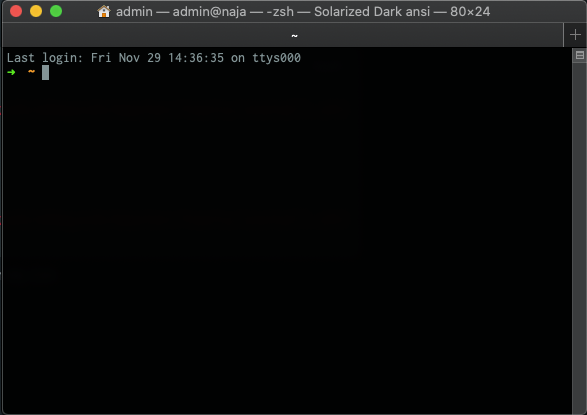
robbyrussell themes terminal
ada banyak themes untuk Oh My Zsh, silahkan anda browsing dan cari themes yang sesuai dengan keinginan anda, berikut beberapa list yang saya temukan.
? A delightful community-driven (with nearly 1,500 contributors) framework for managing your zsh configuration. Includes 200+ optional plugins (rails, git, OSX, hub, capistrano, brew, ant, php, pyt...
Saya coba menggunakan themes powerlevel9k, di Archlinux dan MacOS saya, petuntuk installasi bisa dibaca lengkap disini.
The most awesome Powerline theme for ZSH around! Contribute to Powerlevel9k/powerlevel9k development by creating an account on GitHub.
# untuk Archlinux
sudo pacman -S zsh-theme-powerlevel9k

# enable themes
echo 'source /usr/share/zsh-theme-powerlevel9k/powerlevel9k.zsh-theme' >> ~/.zshrc

# untuk MacOS, pertama jalankan brew tap
brew tap sambadevi/powerlevel9k

#kemudian install via brew
brew install powerlevel9k
install powerlevel9k
kemudian aktifkan themes powerlevel9k dengan edit file ~/.zshrc
$ nano ~/.zshrc

# themes sebelumnya
ZSH_THEME="robbyrussell"

#jadikan powerlevel9k
ZSH_THEME="powerlevel9k/powerlevel9k"
Simpan dengan ctrl + x dan "Y", close terminal dan buka kembali, jika terminal anda terlihat seperti berikut ini :
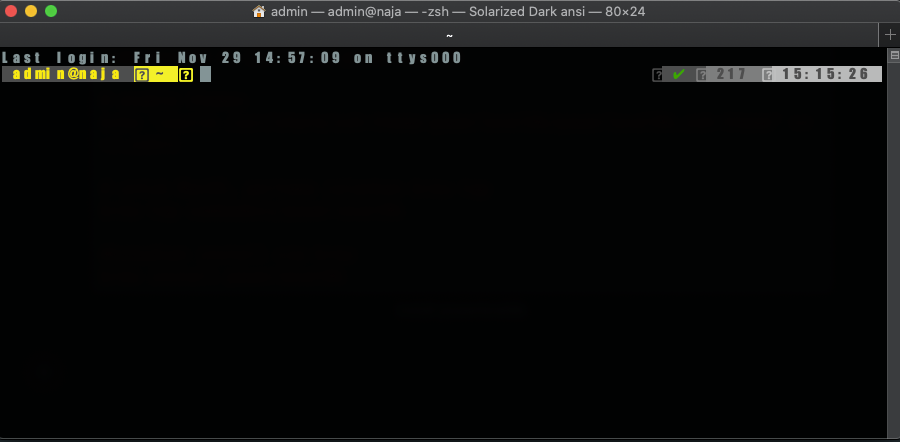
powerlevel9k themes no powerline font
Artinya sistem operasi anda belum terinstall font powerline, untuk installasi font powerline, jalankan perintah berikut :
# clone dari font
git clone https://github.com/powerline/fonts.git --depth=1

# install fonts di OSX/Linux
cd fonts
./install.sh
install font powerline
Edit terminal font, pada MacOS, buka Terminal > Preferences > Profile > Font, klik change, pilih font untuk powerline.
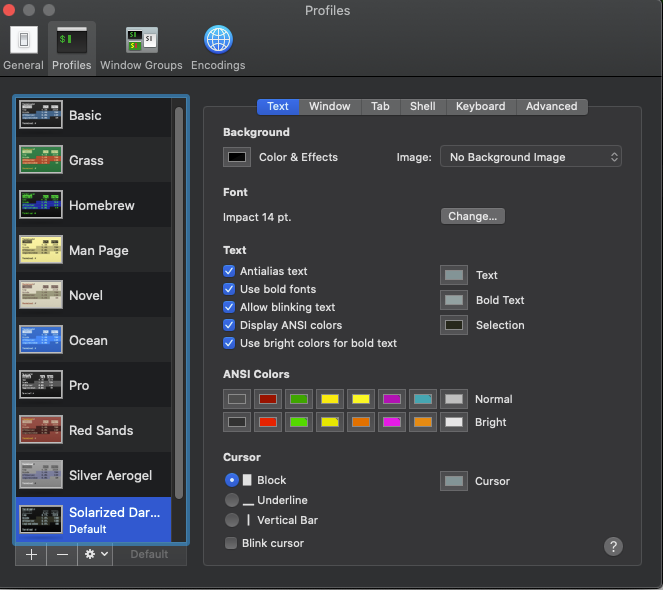
Change Font Terminal
pada linux, misal desktop environment Gnome, buka Terminal > Preferences > Pilih Profile Created > Tab Text, ganti font
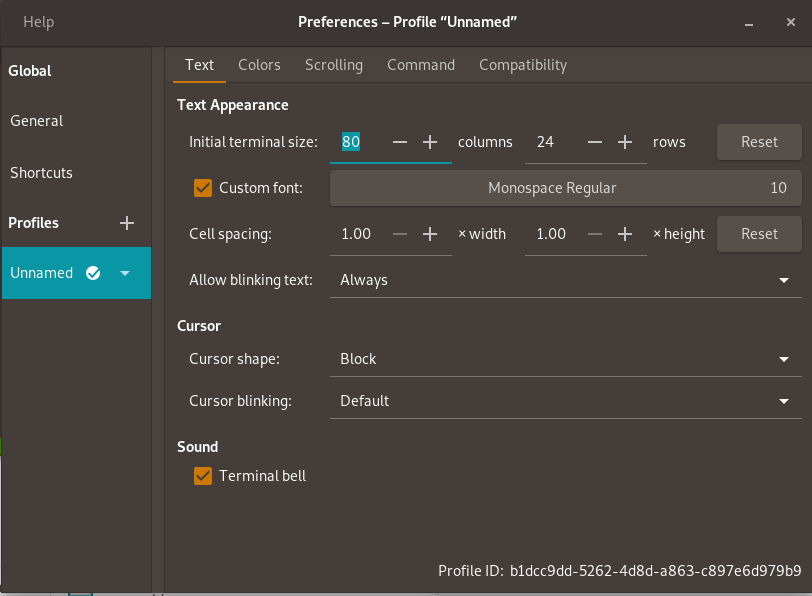
Jika font sudah sukses diganti, close Terminal dan buka kembali, berikut themes powerlevel9k saya :
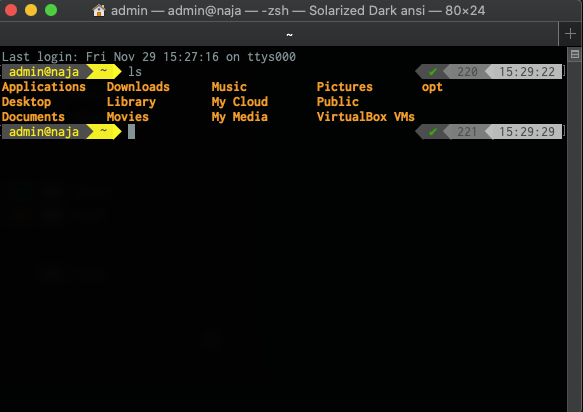
Dengan tampilan baru yang segar di Terminal, tentu membuat kita tidak bosan dengan tampilan yang begitu-begitu saja, selain tampilan, ada banyak plugin lainnya lho yang sangat berguna, silahkan bereksperimen sendiri :D
Tulisan ini diterbitkan juga di komputerkampus.com, dan pertama kali terbit di cloudborneo.com pada 29 November 2019.
Tentang penulis
Web Developer · Linux Enthusiast
Hai, saya M. Najamudin Ridha, kelahiran Amuntai, Hulu Sungai Utara. Saya web developer sekaligus sysadmin server untuk berbagai keperluan. Selain sebagai programmer dan DevOps, saya aktif sebagai tenaga pengajar di Polit...
Tulisan lainnyaTulisan terkait
Newsletter