Installasi dan Migrasi Xampp ke Mamp MacOS
Mamp adalah software yang bertindak sebagai server local untuk MacOS, nama Mamp diambil dari akronim Macintosh, Apache, MySQL dan PHP, seperti halnya Xampp.

· 2 menit baca
Mamp adalah software yang bertindak sebagai server local untuk MacOS, nama Mamp diambil dari akronim Macintosh, Apache, MySQL dan PHP, seperti halnya Xampp, Mamp juga free, dan terlebih sekarang Mamp juga tersedia untuk Windows, walaupun dari awalnya hanya tersedia untuk MacOS, terlihat dari akronimnya Machintosh, begitu juga dengan web servernya, selain apache, sekarang sudah mendukung nginx.
Installasi Mamp
Untuk installasi Mamp sangat mudah, tinggal download installer untuk mac/windows di situs mamp.info tinggal double klik dan proses installasipun berjalan.
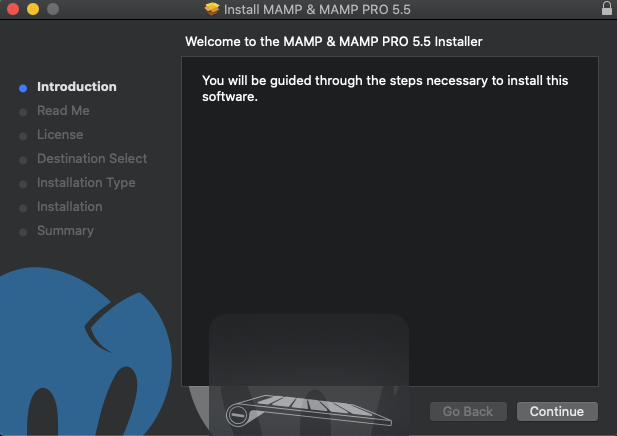
Proses Intoduction Installasi Mamp
Klik Continue untuk lanjutkan proses Installasi.
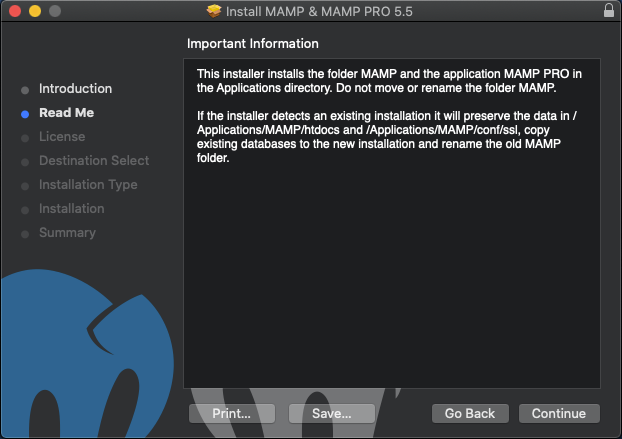
Read Me Installasi Mamp
Read Me, informasi path installasi Mamp dan config SSL, klik Continue. sampai proses installasi. saat proses installasi masukkan password macos anda.
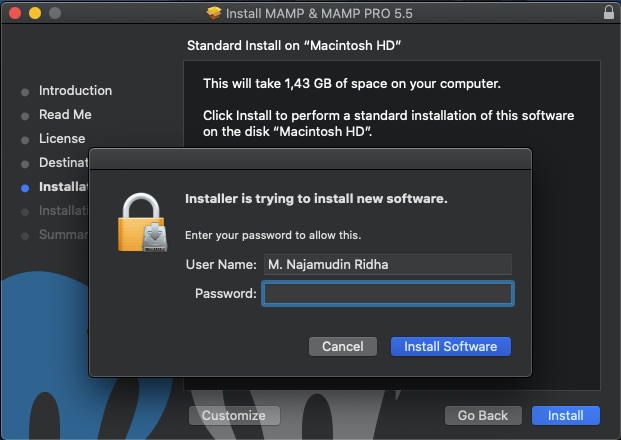
Konfirmasi Password Installasi Mamp
Tunggu Hingga Proses Installasi Selesai.
Saat selesai, lokasi file yang akan di serve apache adalah
/Applications/MAMP/htdocs
/Applications/MAMP/conf/ssl
dan lokasi database di
/Applications/MAMP/db/mysql57Migrasi File Xampp ke Mamp
Agar project anda sebelumnya dapat running pada Mamp, maka pindahkan folder htdocs lama anda ke tempat baru, atau jika dari Wamp, nama folder untuk serve apachenya adalah www. enaknya di Mamp, kita bisa mengganti path web server dengan GUI, ketika di Xampp, saya harus membuat symbolic link di Archlinux saya untuk menyesuaikan folder htdocs.
Jika project sudah dipindahkan, maka jalankan Mamp, kemudian klik pada taskbar MAMP > Preferences.
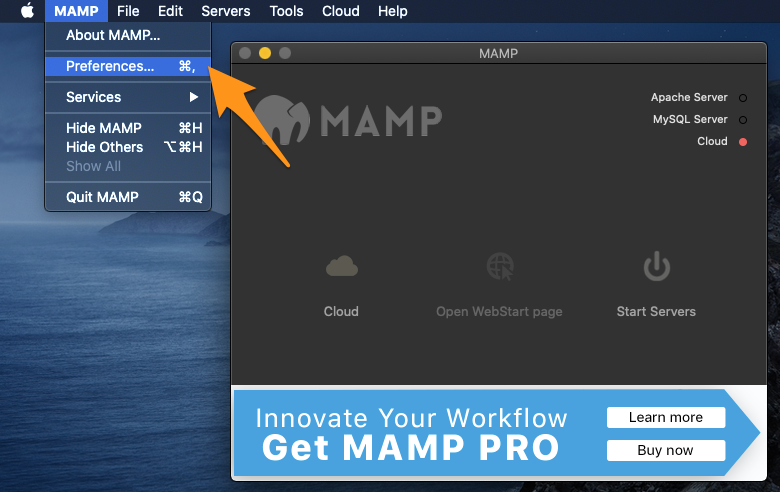
Mamp Preferences
kemudian klik tab Web Server. pada Document Root klik tombol Select.
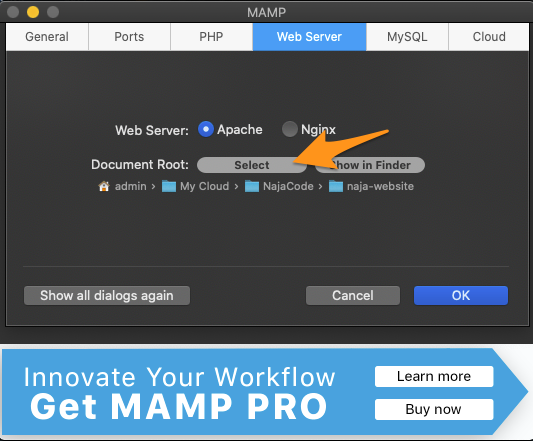
Web Server Setting Mamp
pilih lokasi file htdocs atau folder project website anda, kemudian klik tombol Select.
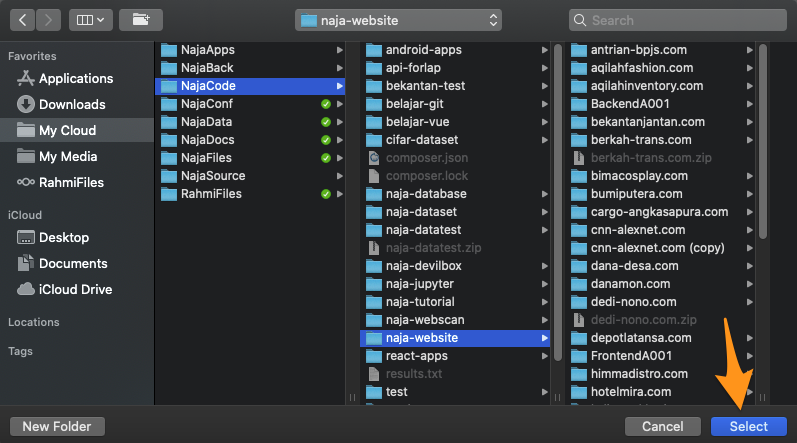
Finder Folder Web Server Mamp
Export dan Import Database MySQL
selanjutnya yang dilakukan adalah export MySQL dump dari Xampp dan Import hasilnya di Mamp. setelah masuk PhpMyAdmin, klik tab Export.
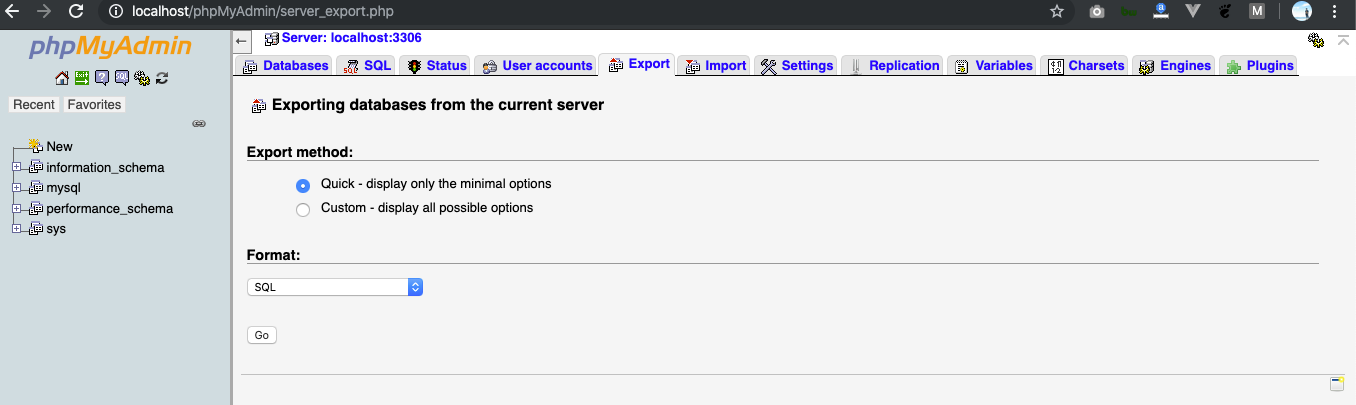
phpmyadmin MySQL
Untuk import data sama saja, dengan tab Export, bedanya pada saat import memerlukan file sql sebelumnya yang hasil exporttan.
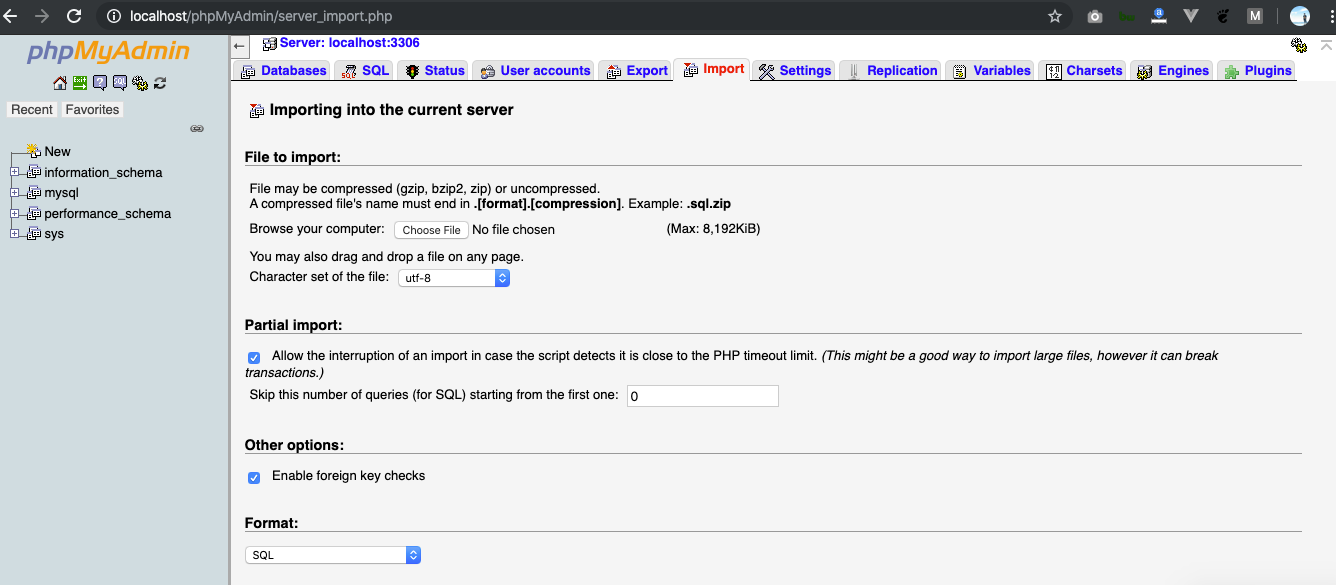
Setelah selesai migrasi, maka kita telah sukses migrasikan data dari Xampp ke Mamp, untuk jumlah data mysql yang sudah besar, tidak disarankan export dengan web gui, lebih disarankan menggunakan tools terminal dengan nama mysqldump.
Tulisan ini diterbitkan juga di komputerkampus.com, dan pertama kali terbit di cloudborneo.com pada 20 November 2019.
Tentang penulis
Web Developer · Linux Enthusiast
Hai, saya M. Najamudin Ridha, kelahiran Amuntai, Hulu Sungai Utara. Saya web developer sekaligus sysadmin server untuk berbagai keperluan. Selain sebagai programmer dan DevOps, saya aktif sebagai tenaga pengajar di Polit...
Tulisan lainnyaTulisan terkait
Newsletter