Install Tema OJS (Plugin Gallery dan Upload Manual)
Untuk install theme plugin Open Journal System, login ke dashboard Open Journal System kemudian pilih jurnal yang akan diedit dengan klik…

· 2 menit baca
Install Theme Plugin Gallery
untuk install theme plugin Open Journal System, login ke dashboard Open Journal System
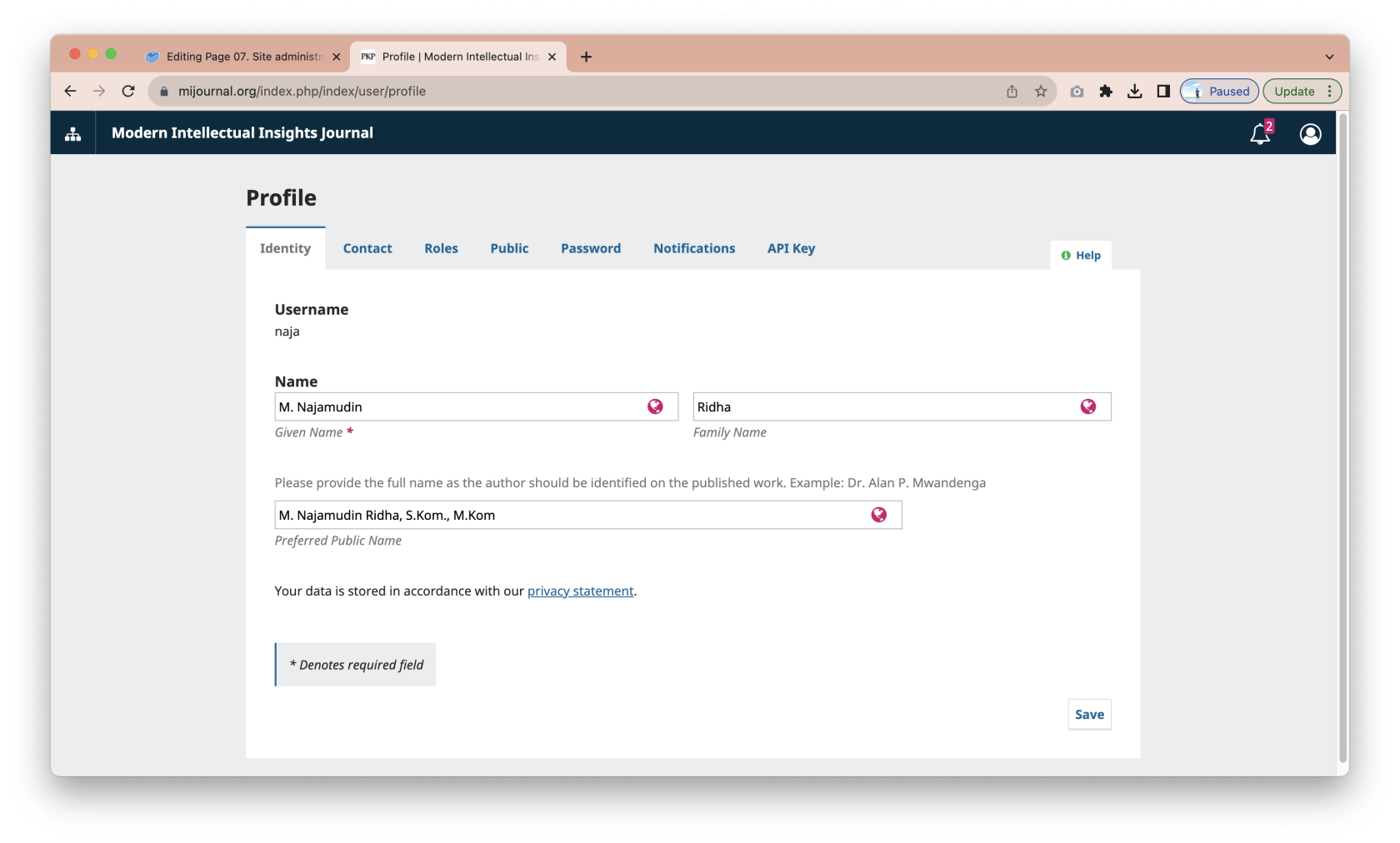
kemudian pilih jurnal yang akan diedit dengan klik icon sitemap pojok kiri atas, lalu klik jurnal yang akan diedit
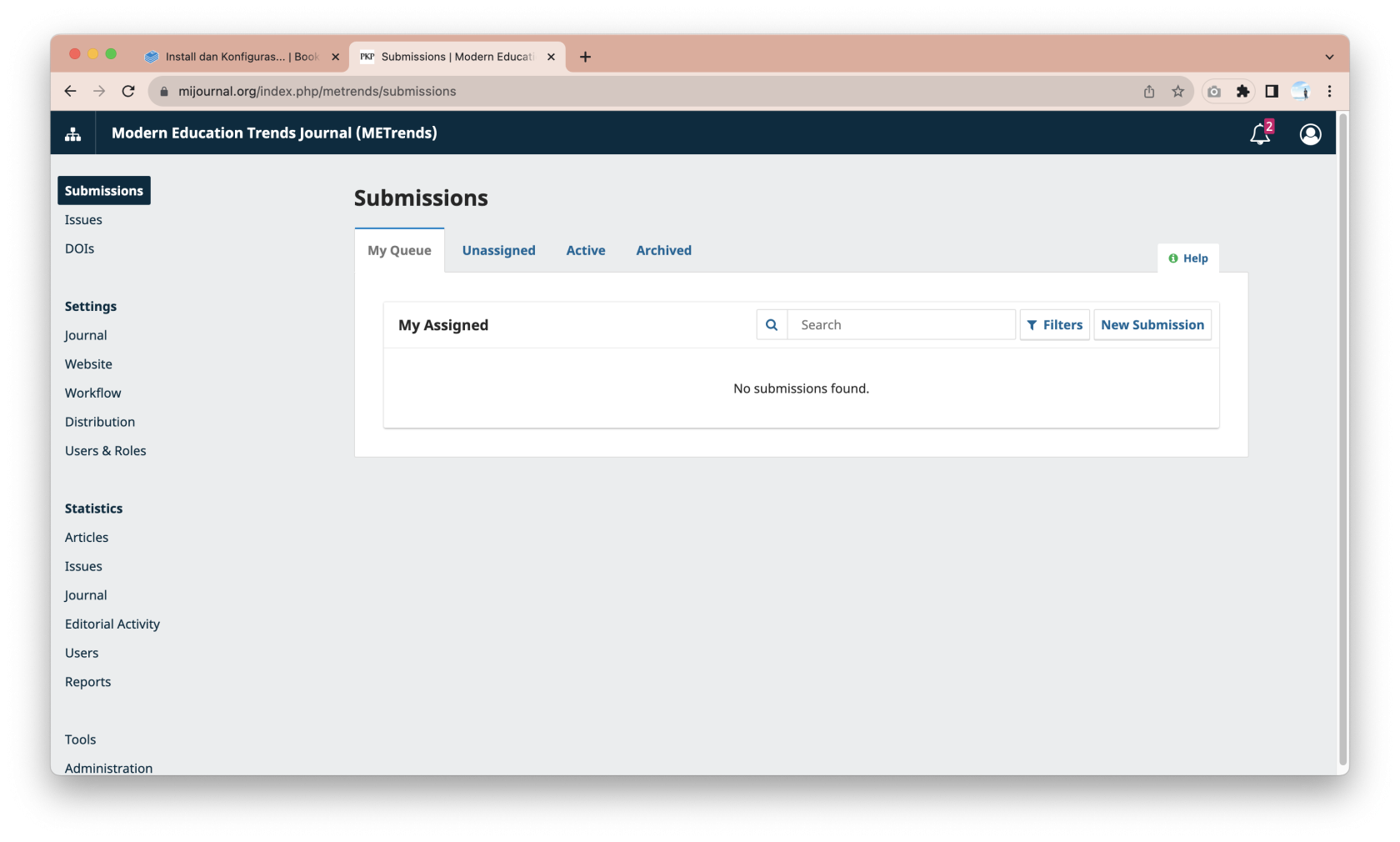
Pada menu setting, pilih website
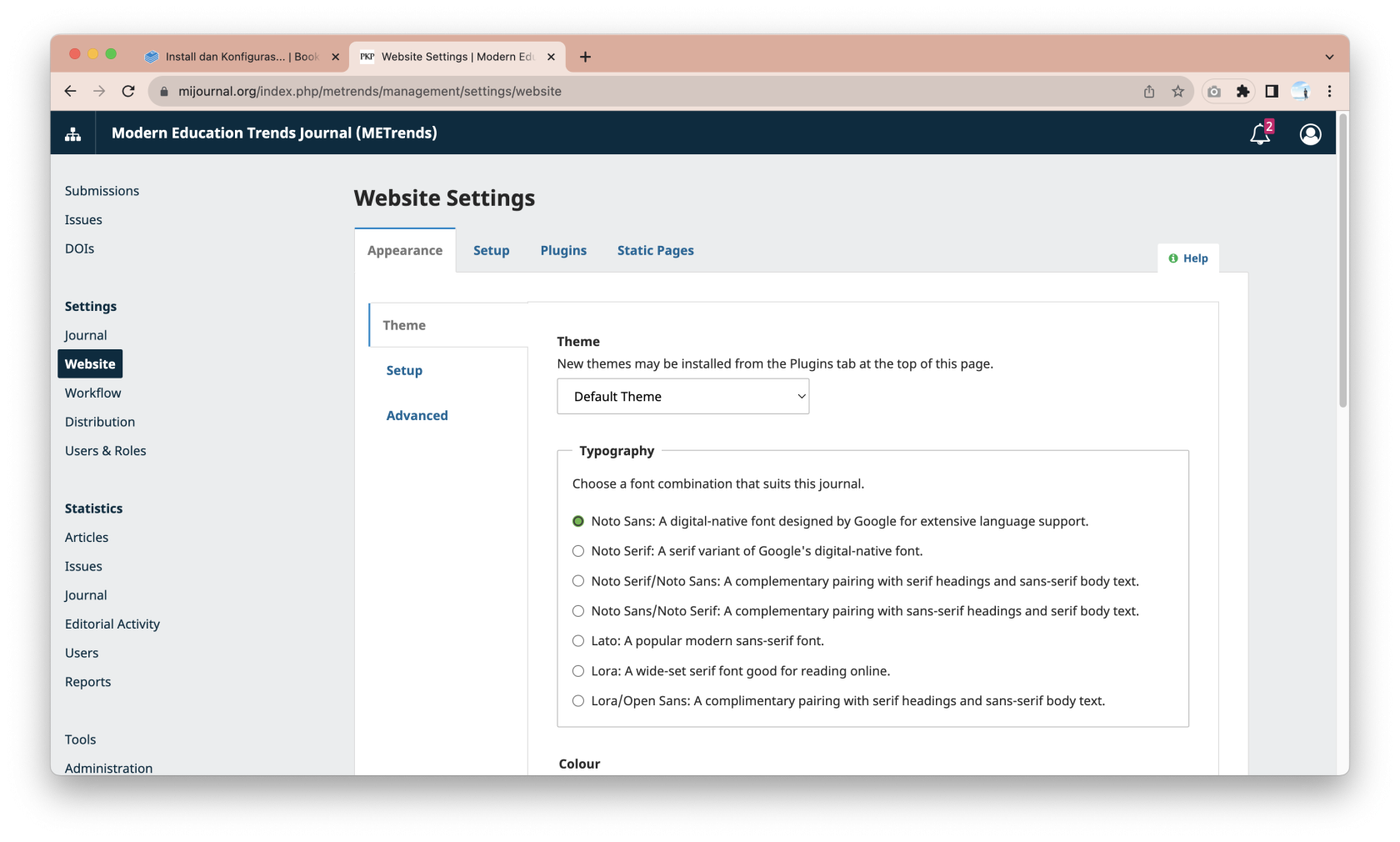
kemudian klik tab plugin
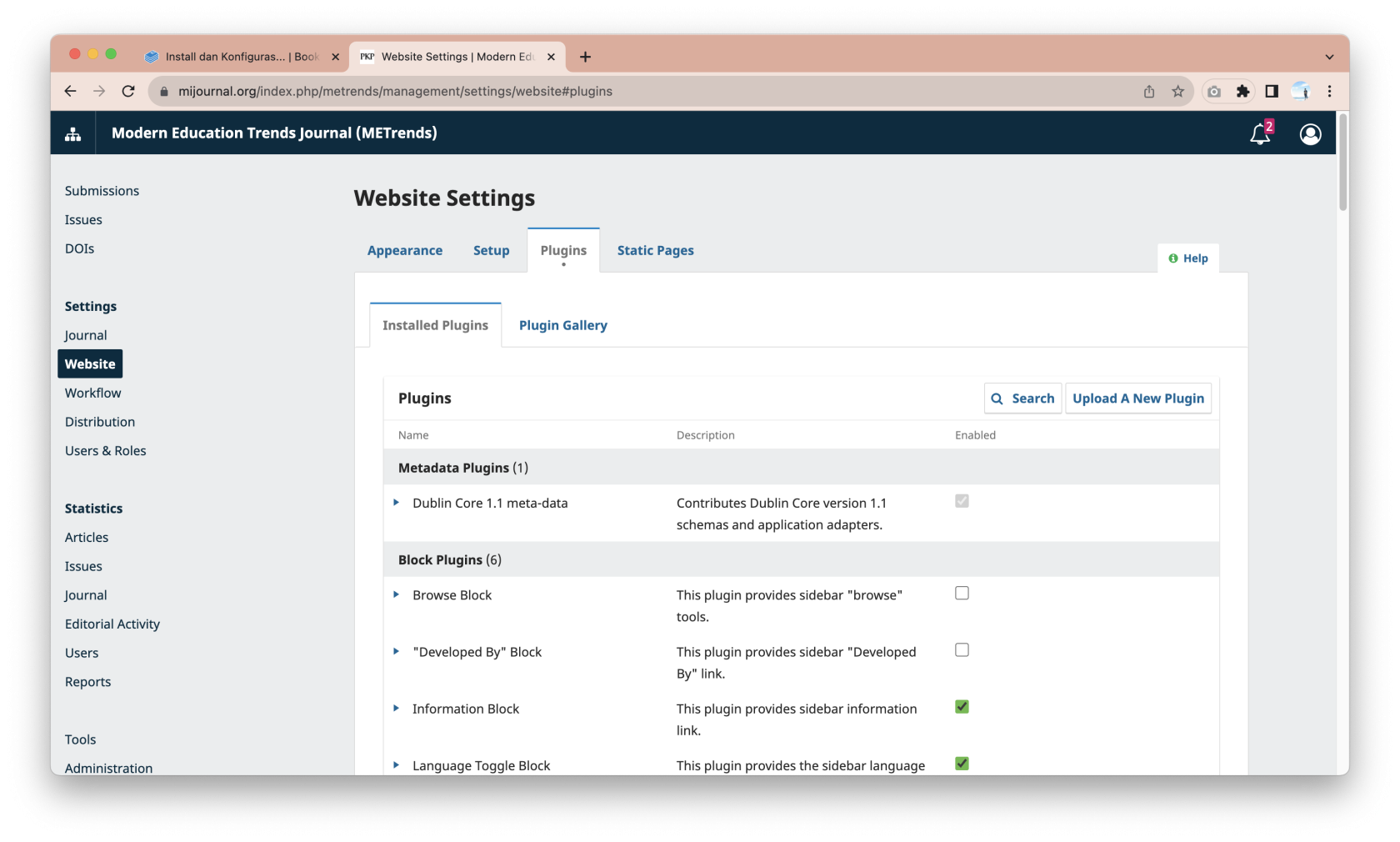
dan klik sub tab Plugin Gallery
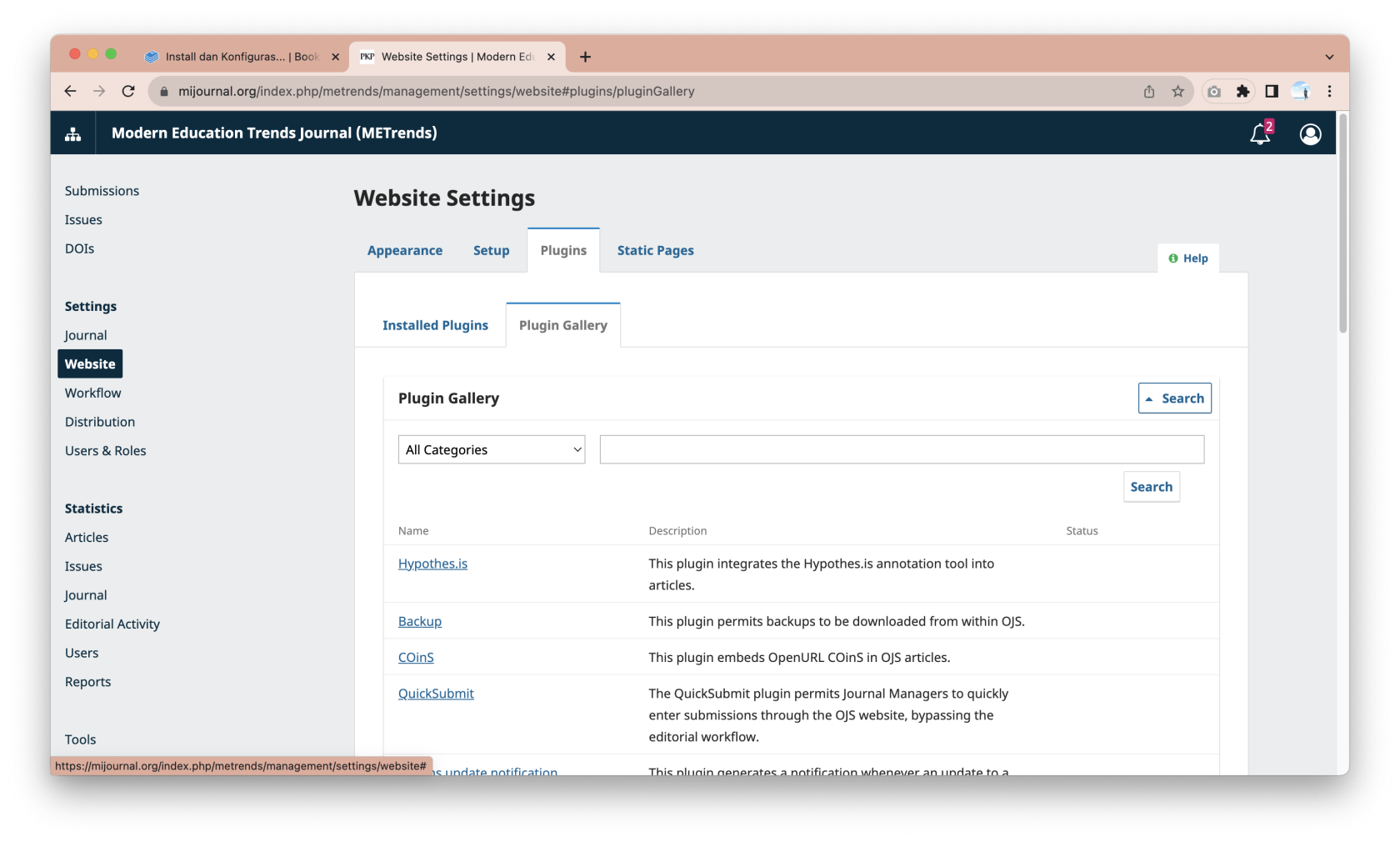
pada plugin gallery, rubah select option "All Categories" menjadi "Theme Plugin" dan klik tombol search
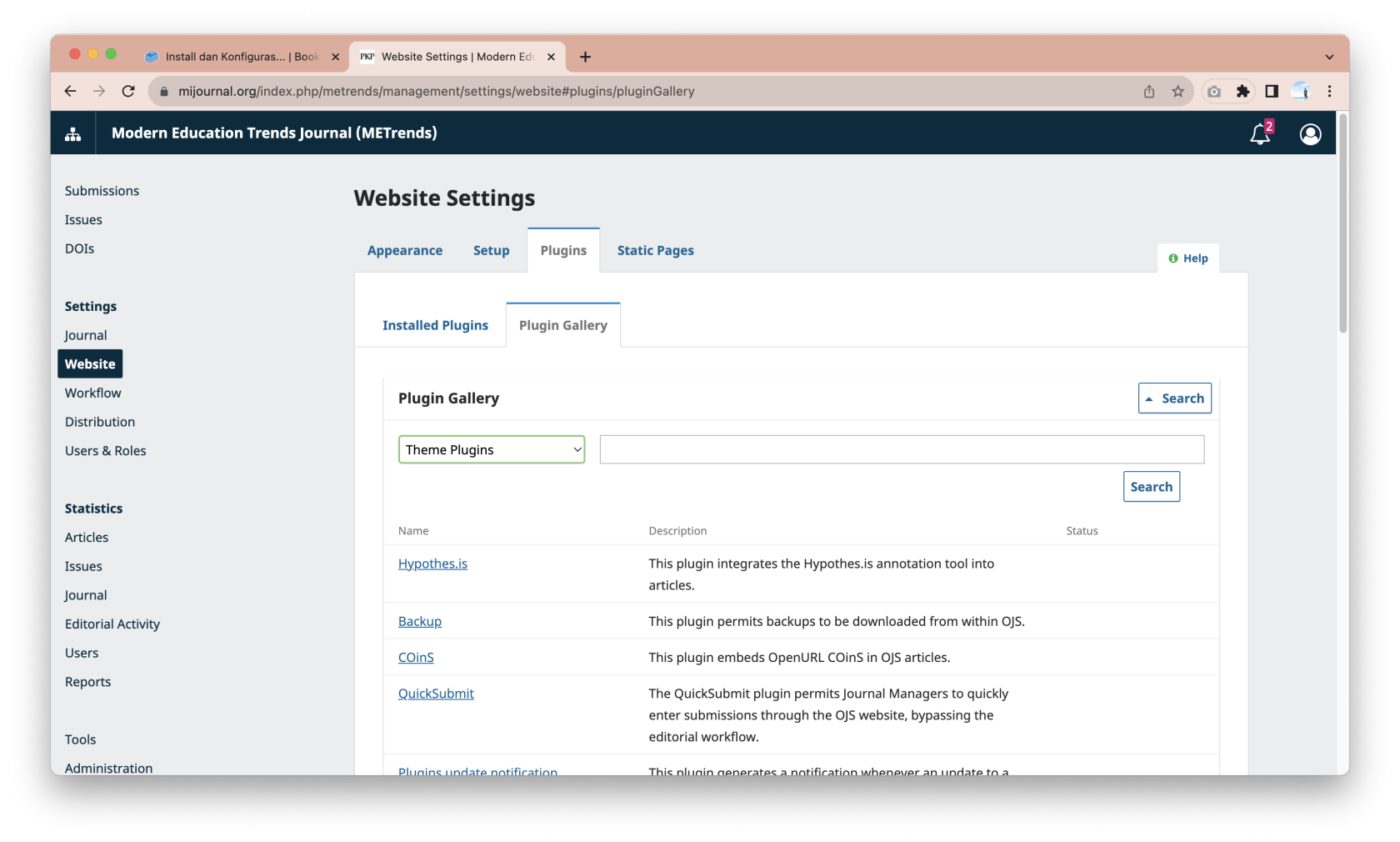
pilih theme yang akan di install, klik nama Theme untuk melakukan install plugin
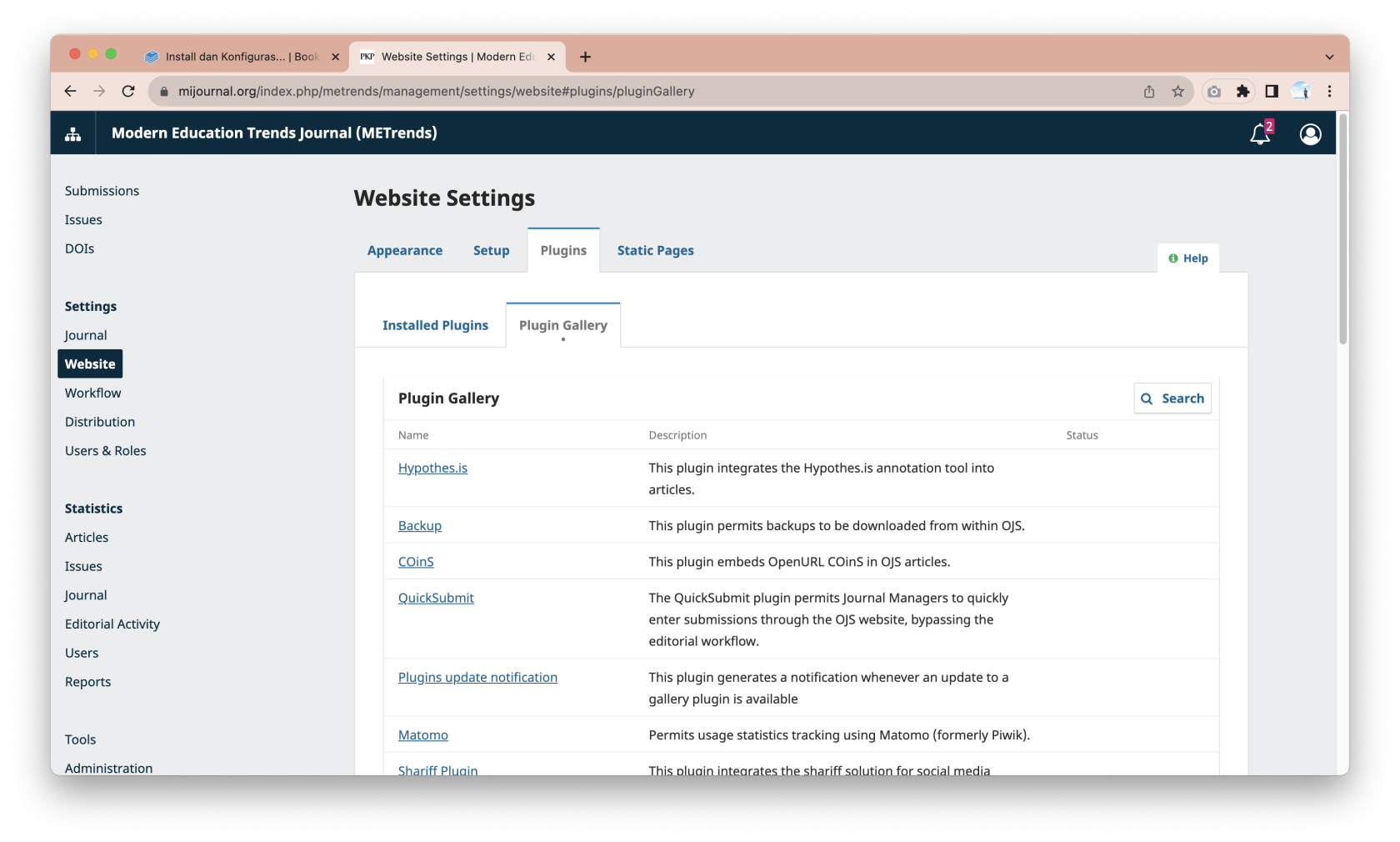
kemudian muncul popup modal untuk install, klik tombol install
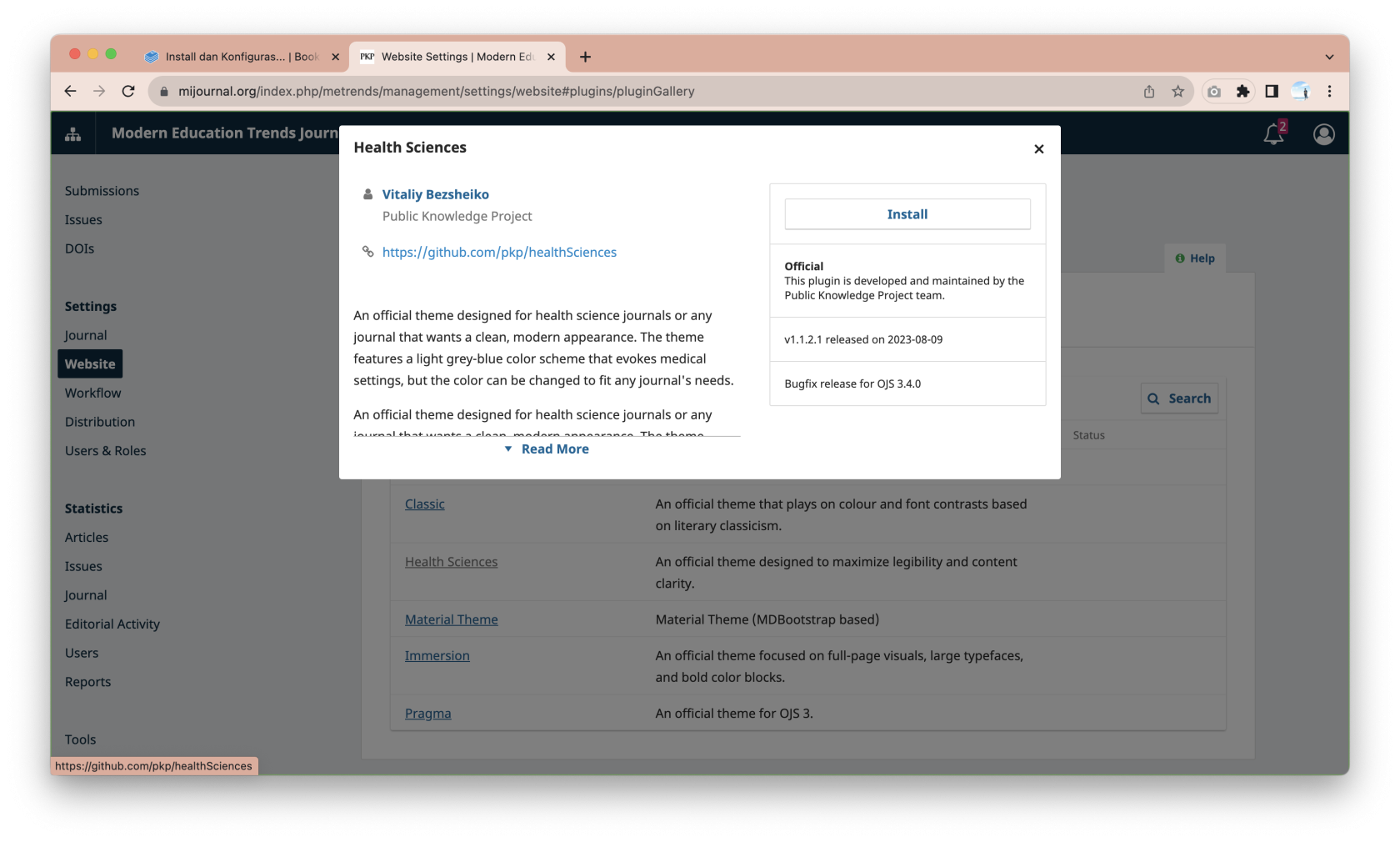
setelah terinstall, anda akan diarahkan kembali ke menu Appearance
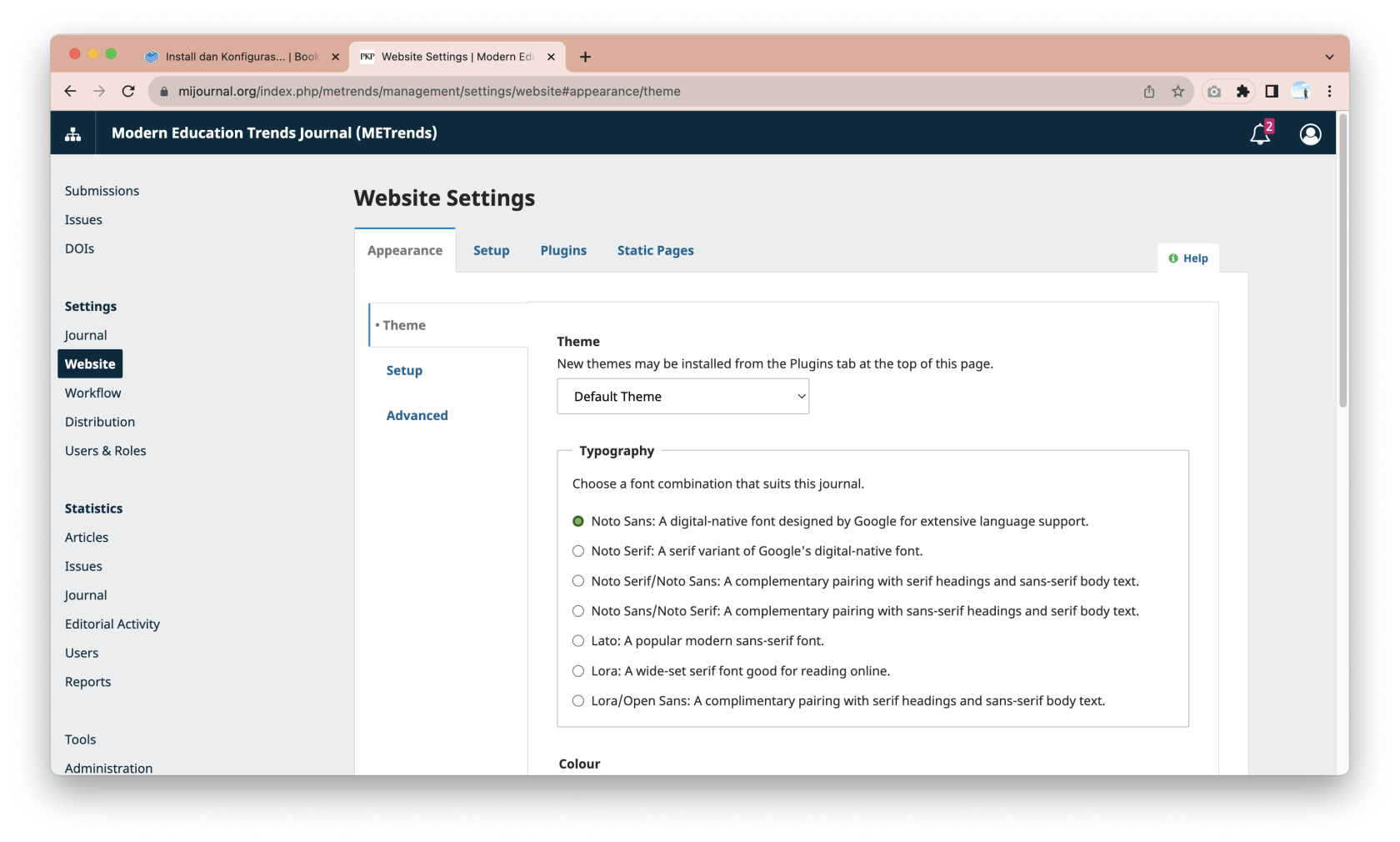
Install Theme yang diperlukan
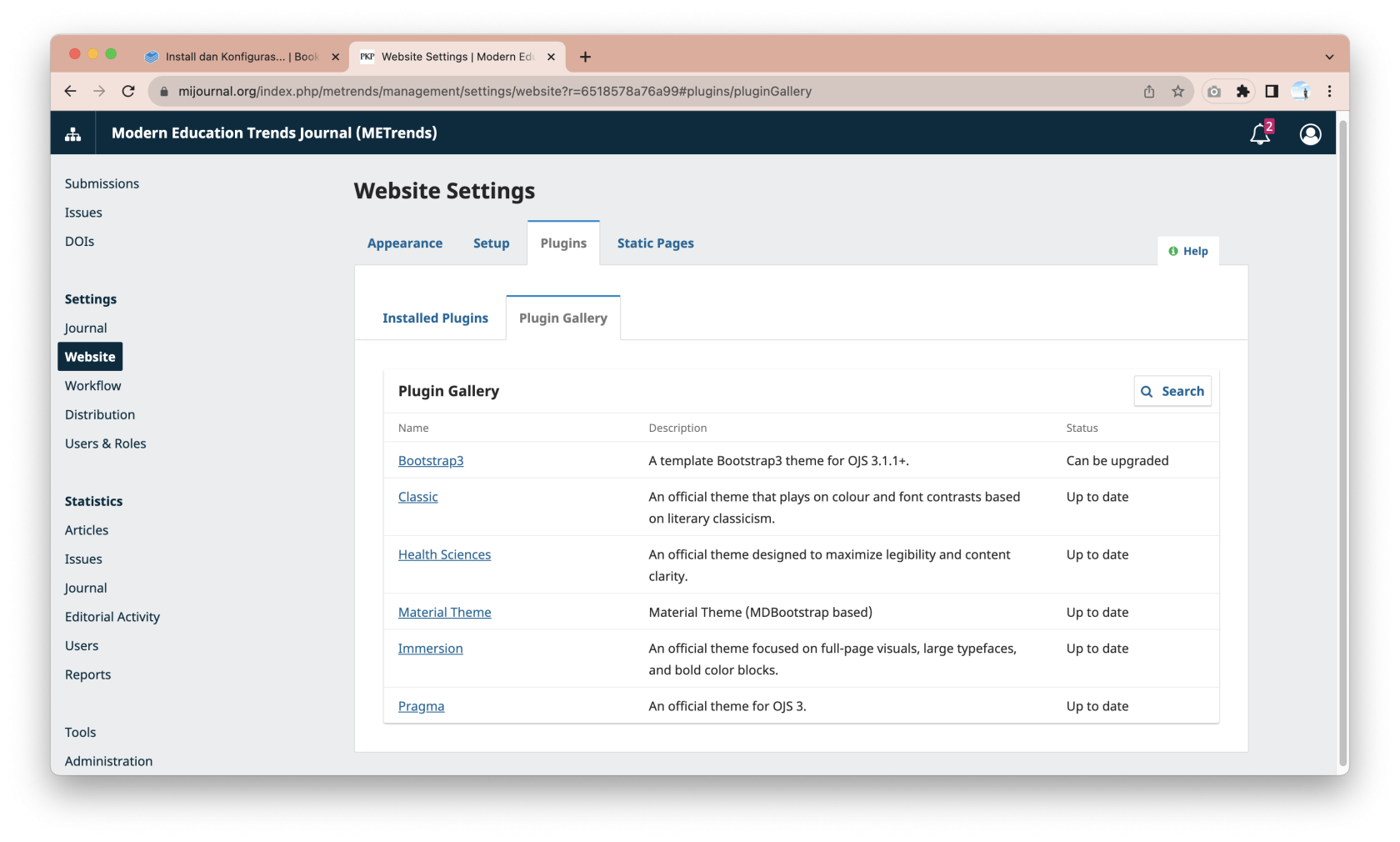
kemudian setelah semua tema yang diperlukan terinstall, kembali ke tab plugin, dan sub tab Installed Plugins
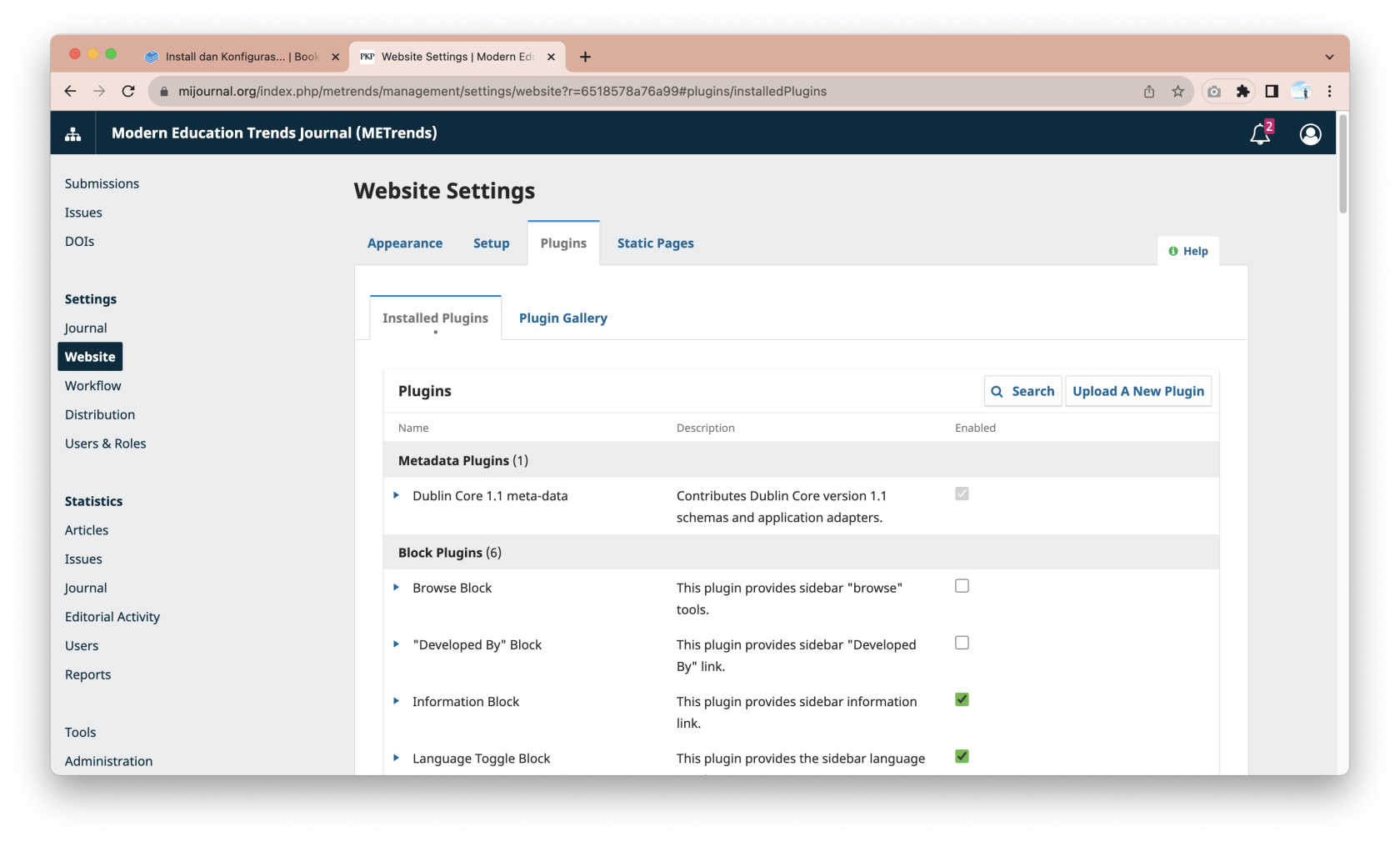
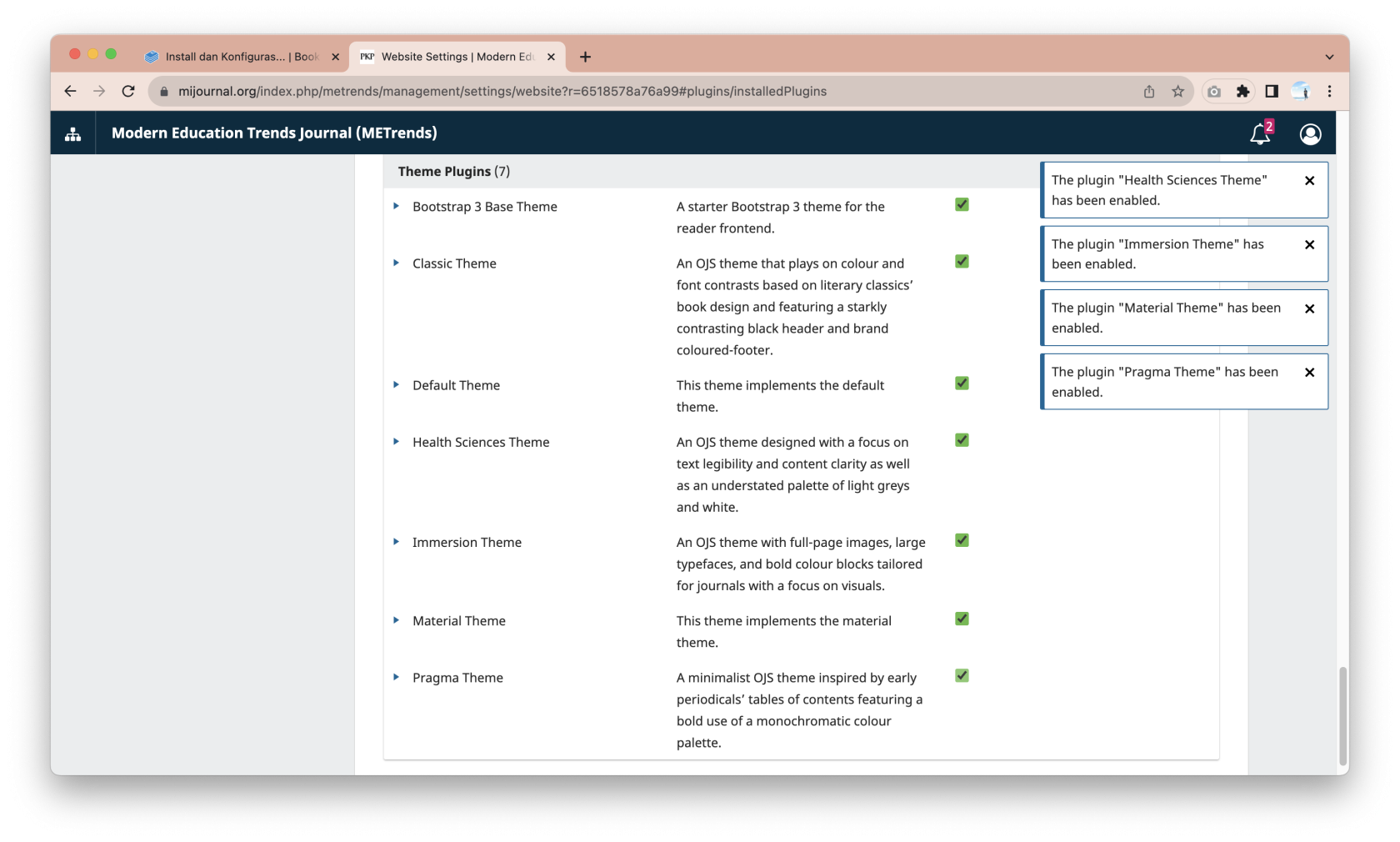
cari kategori Theme Plugins dan aktifkan tema yang sudah terinstall
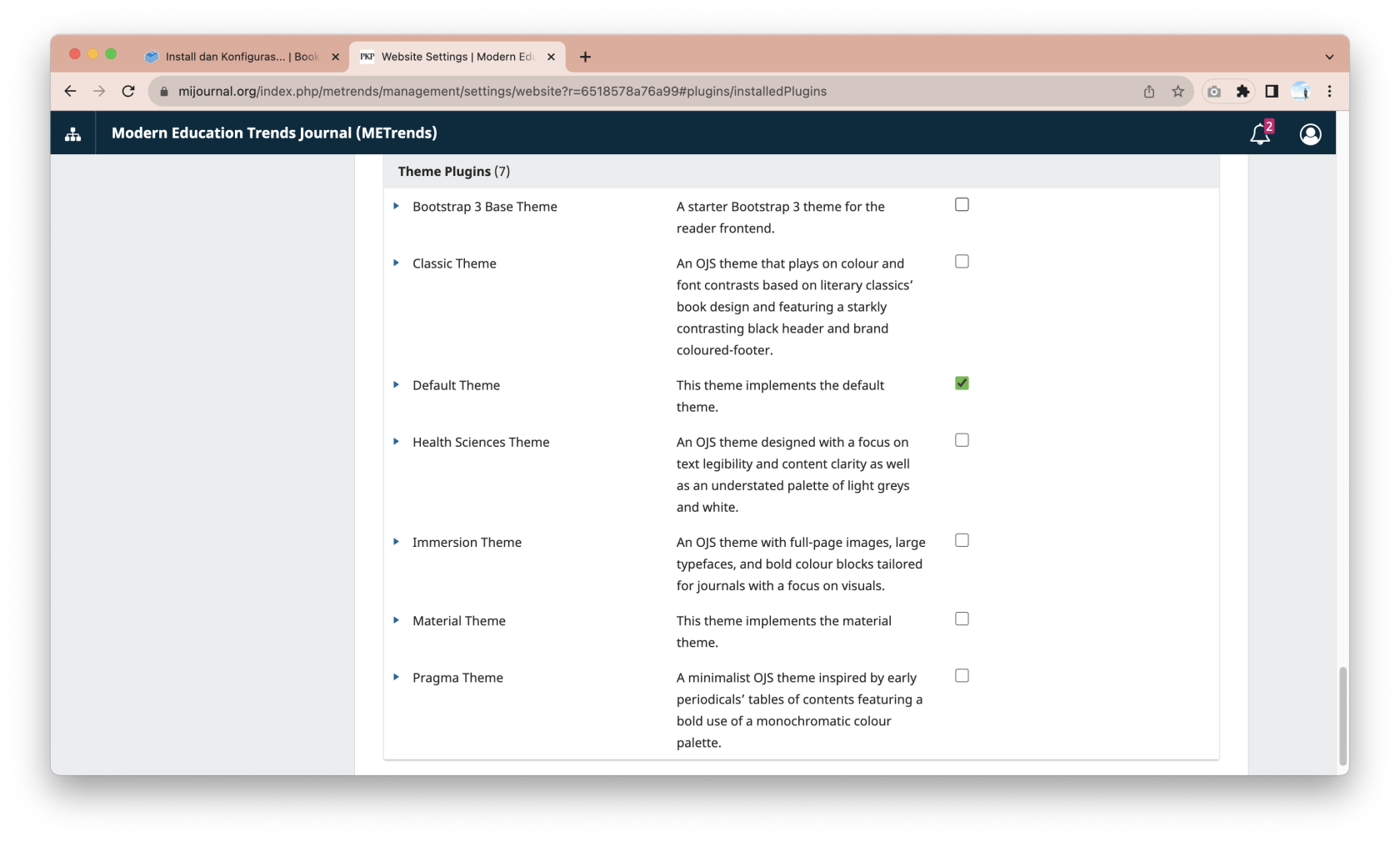
klik checkbox pada Theme yang mau diaktifkan
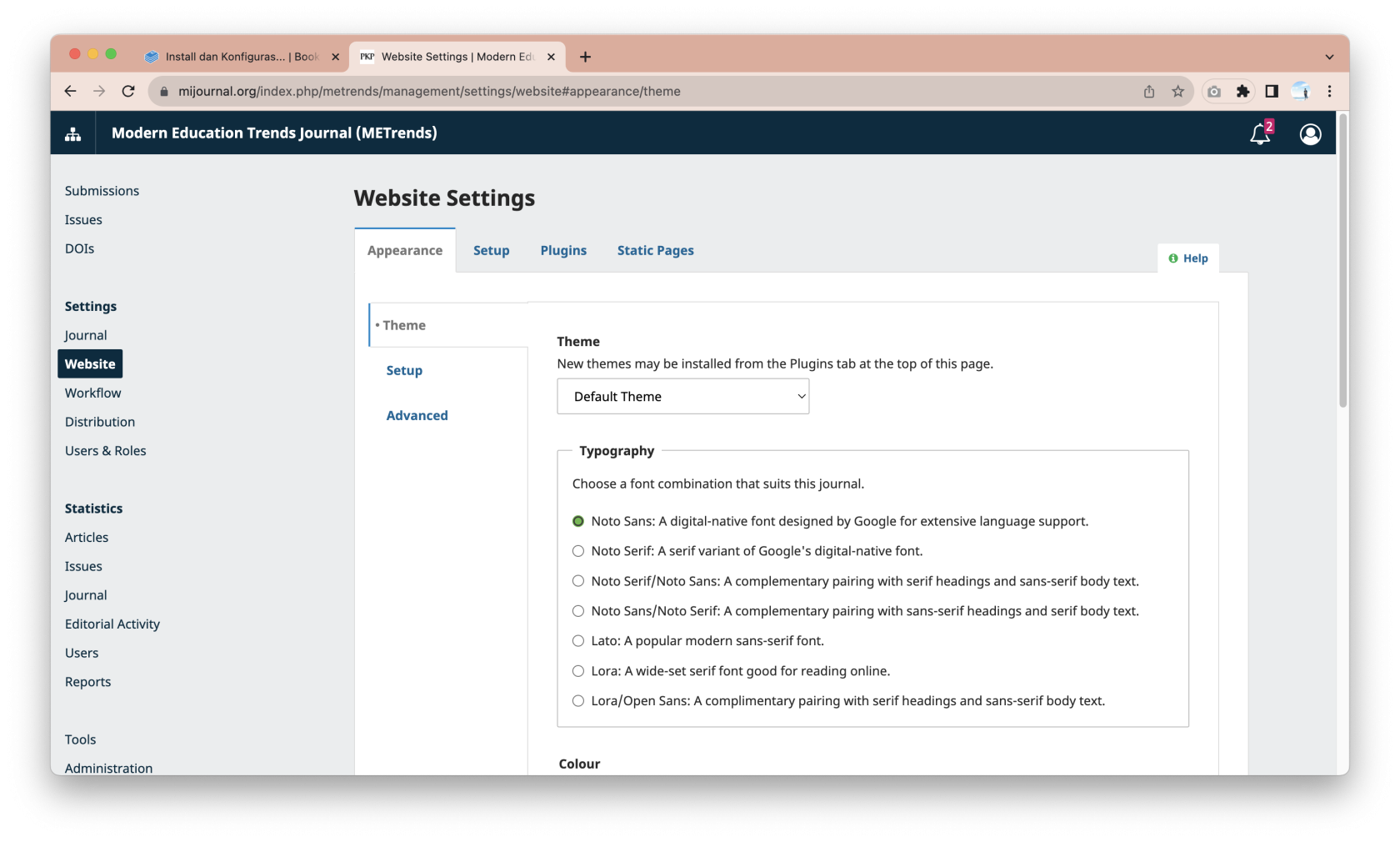
Jika sudah aktif, kembali ke tab Appereance, pada select option Theme, ganti tema sesuai keinginan
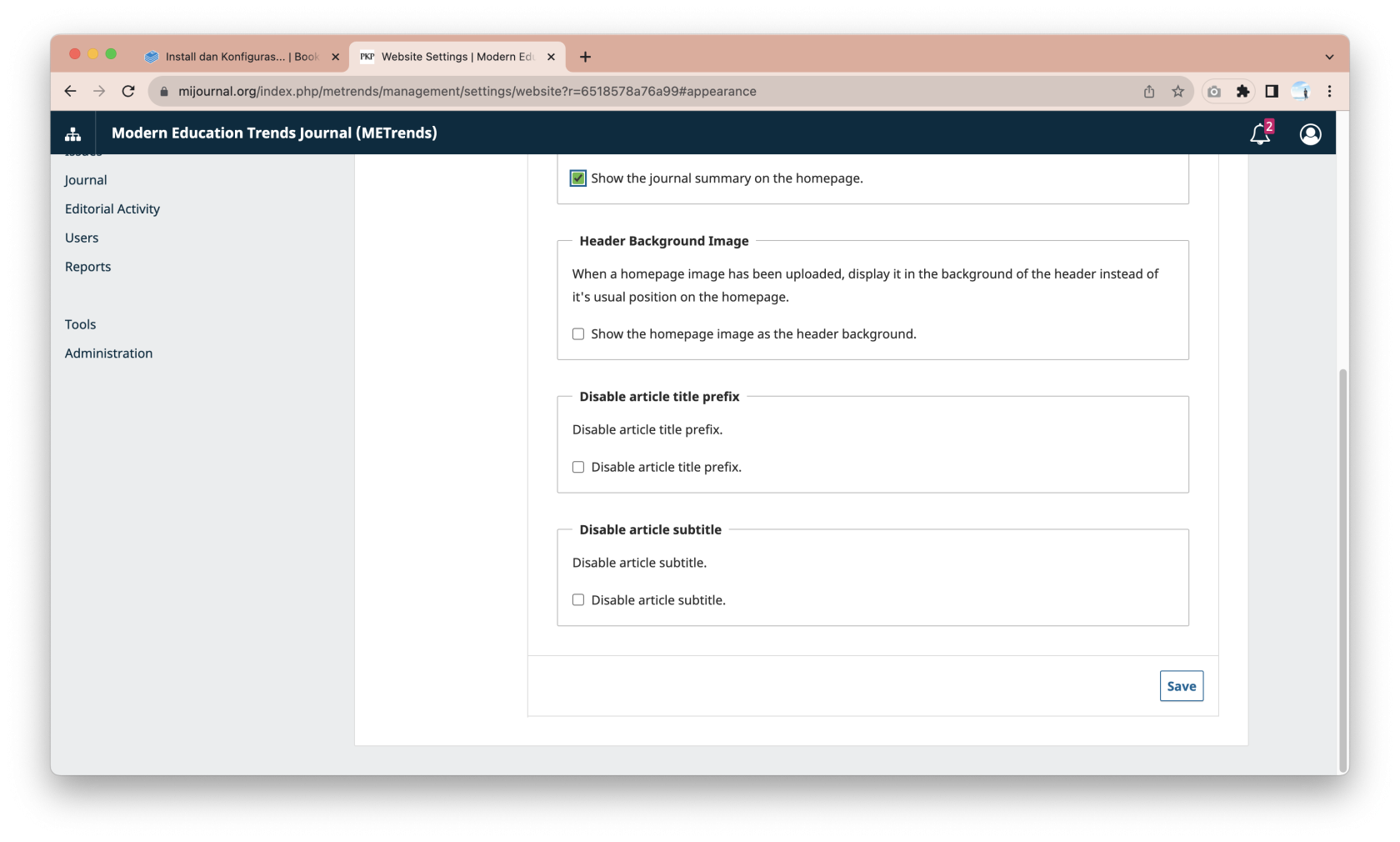
scroll ke bagian paling bawah dan klik tombol save
Cek perubahan tema yang dipilih
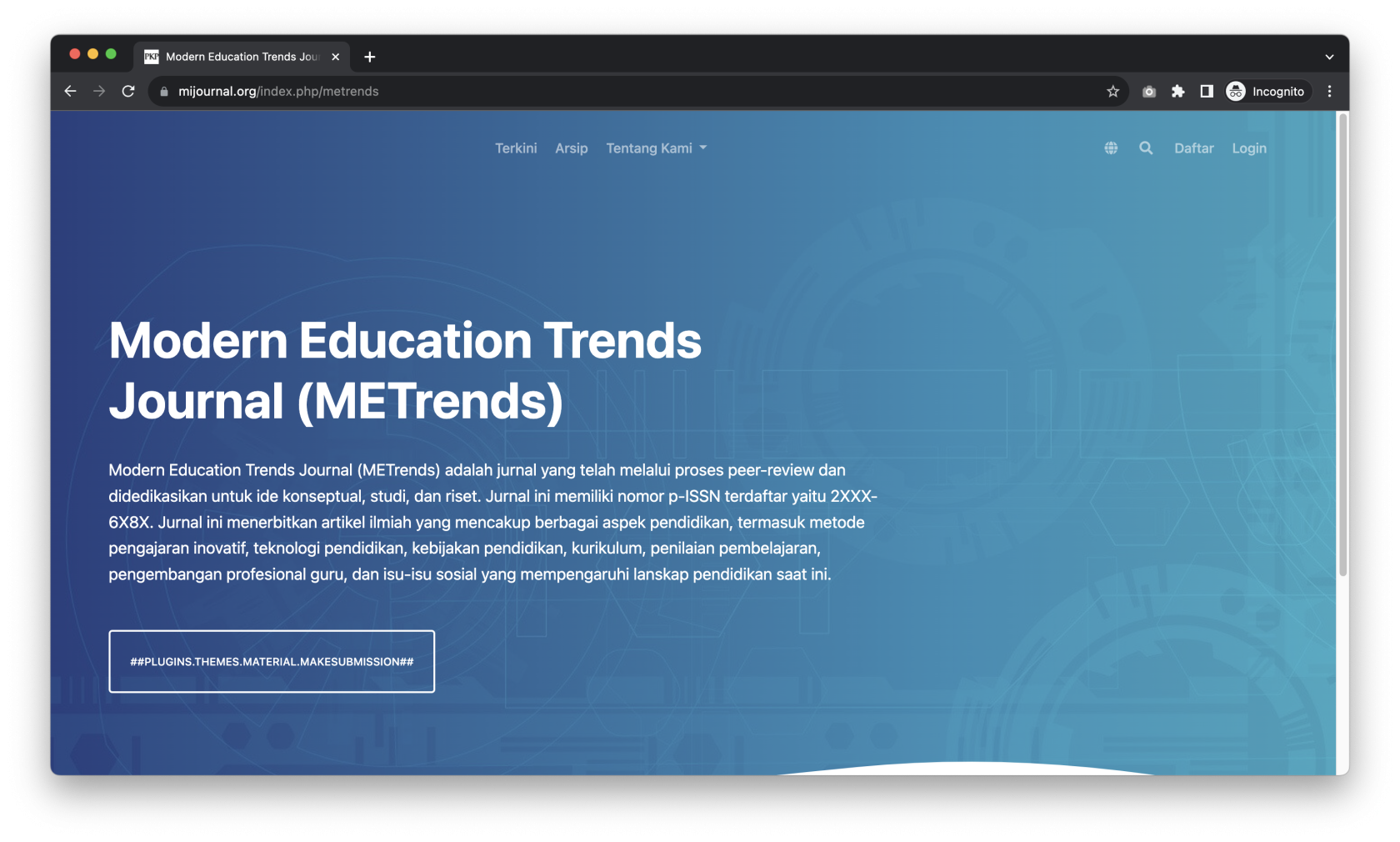
Upload Manual Theme OJS
Cari Theme untuk Open Journal System yang sesuai dengan versi OJS anda
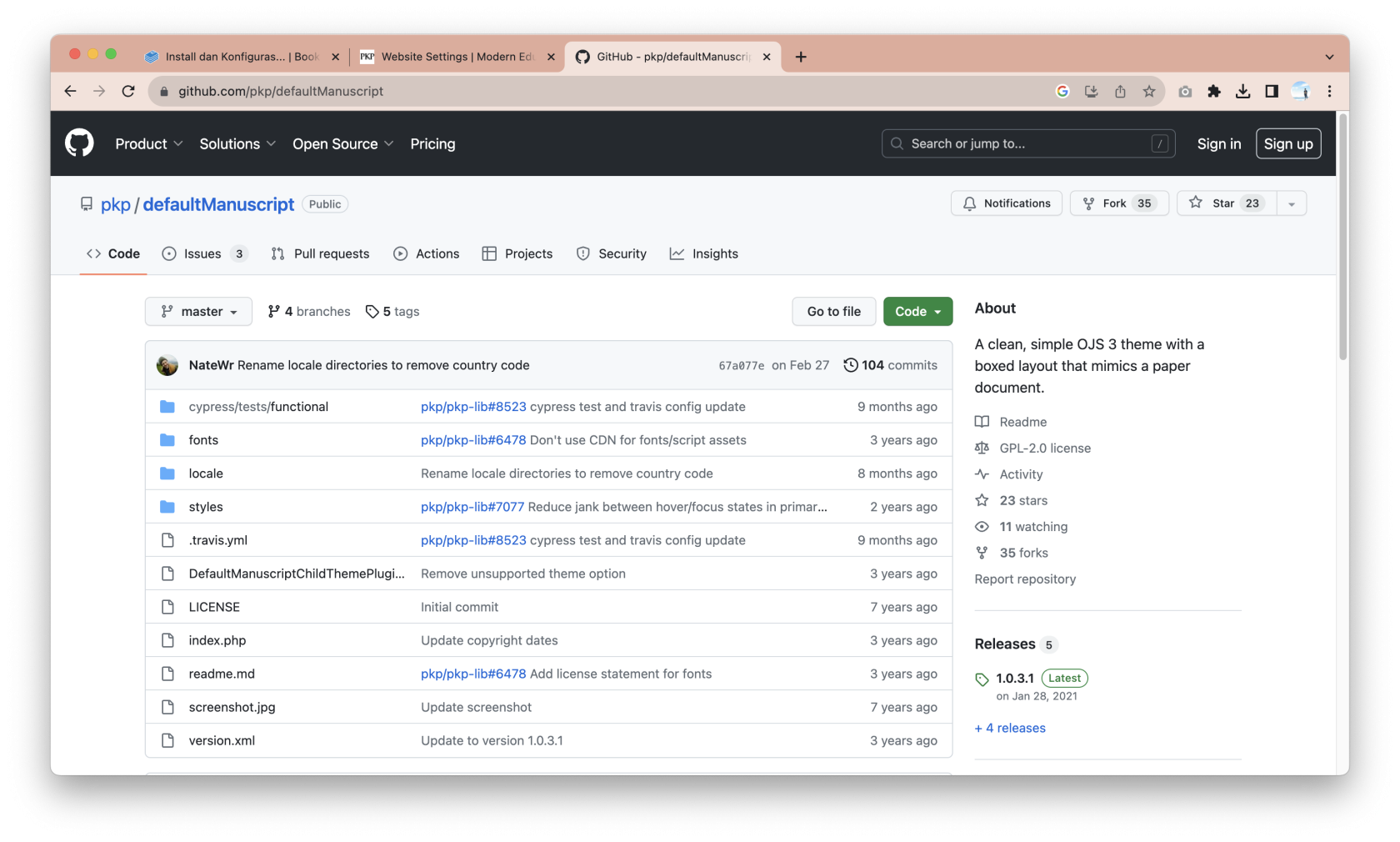
download template pada halaman release git, pilih release dan klik file yang dicompres dengan format tar.gz
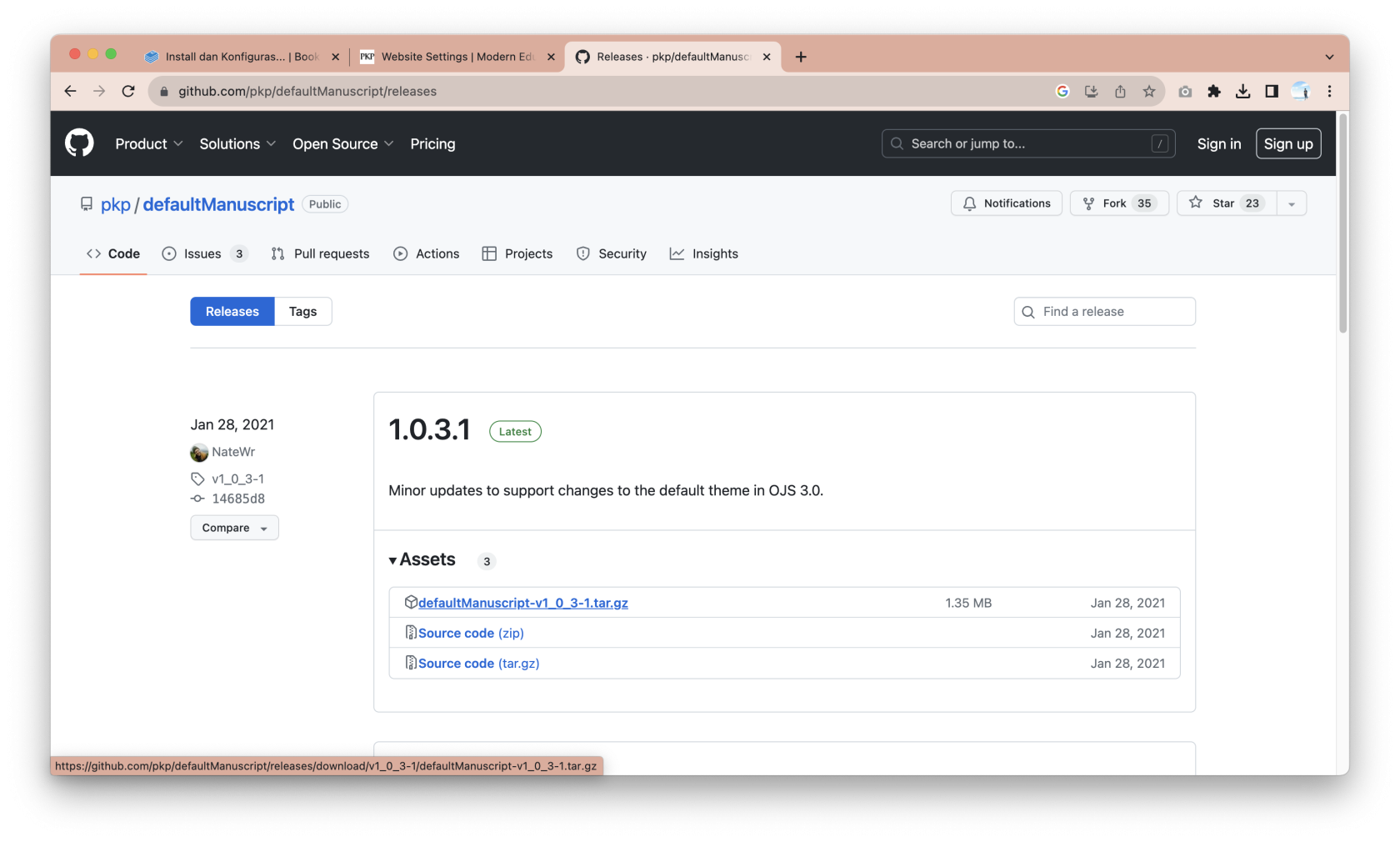
upload ke OJS, untuk upload manual template Open Journal System, masuk ke dashboard OJS, kemudian pilih setting -> website, klik tab plugin
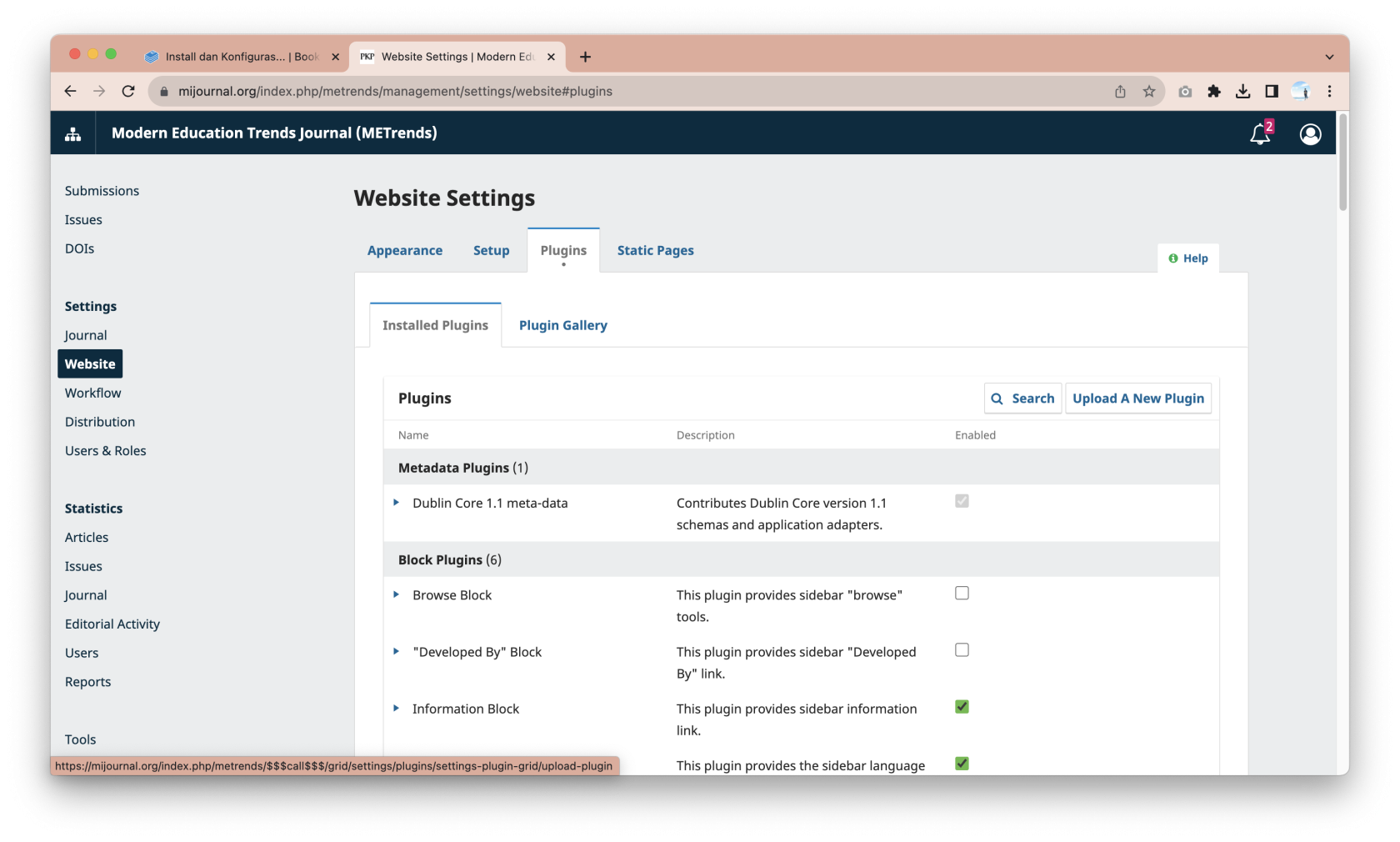
klik tombol Upload A New Plugin, klik upload file
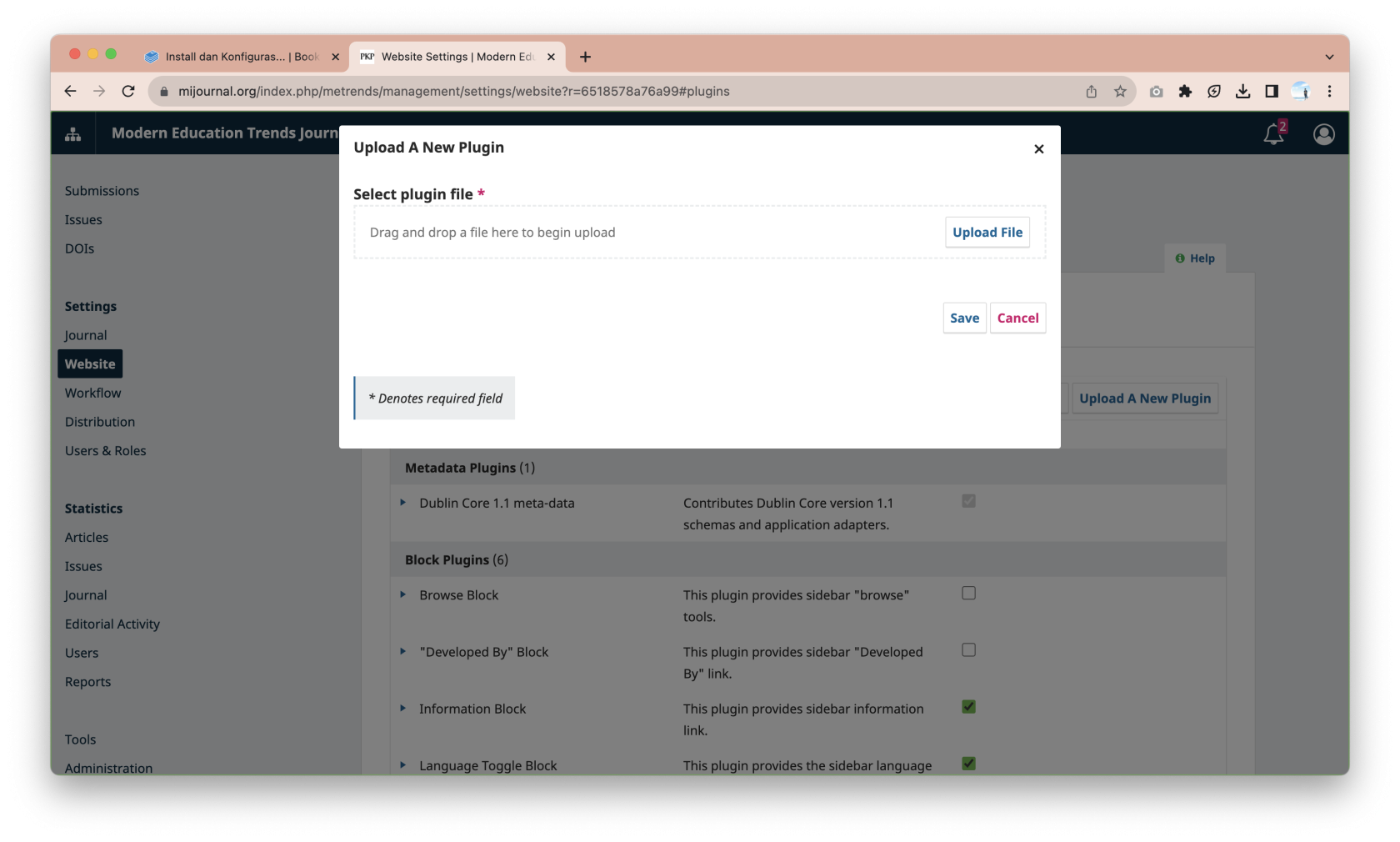
pilih file dan klik tombol save
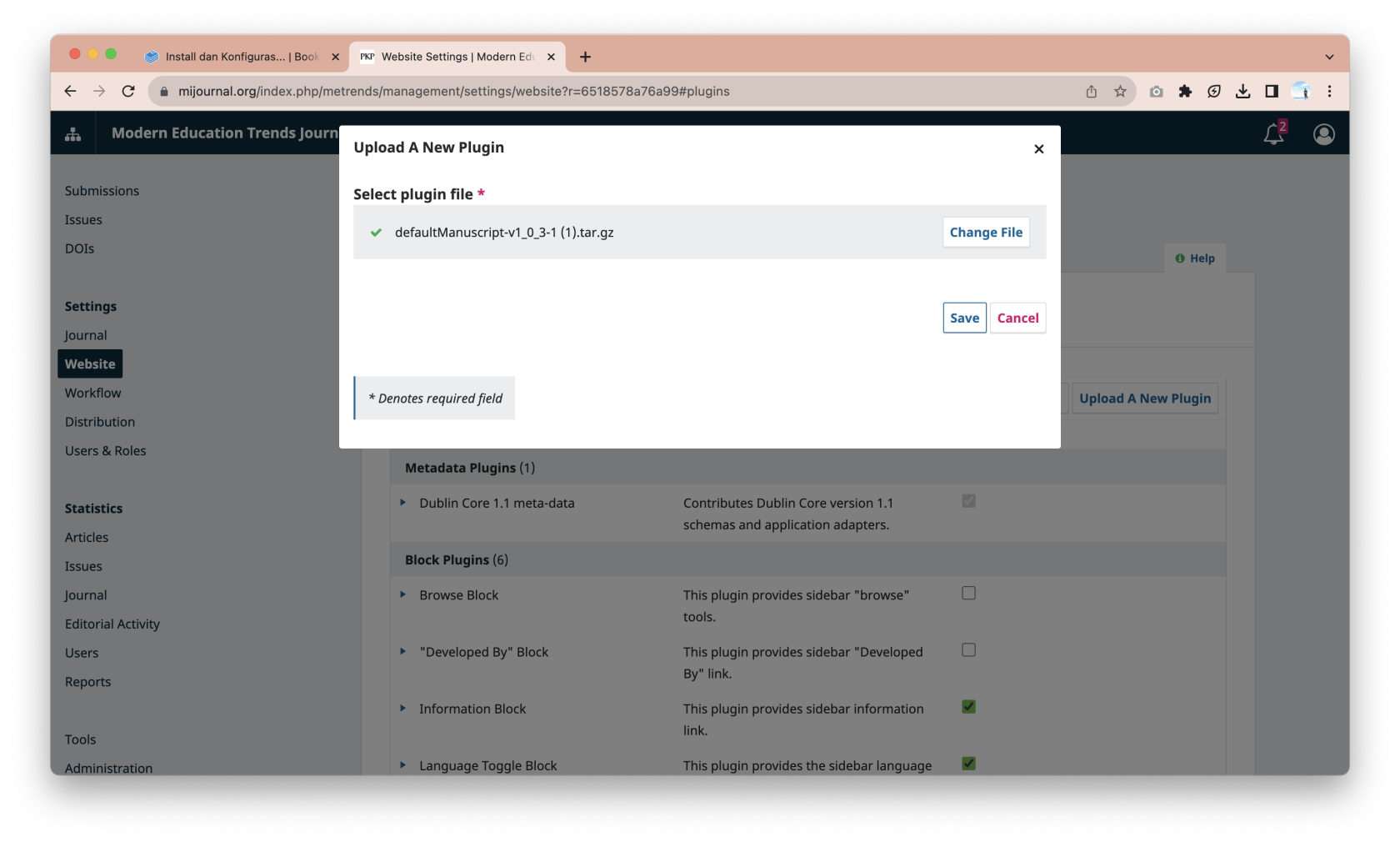
aktifkan template yang sudah di upload pada tab plugin, dan aktifkan juga pada menu appereance
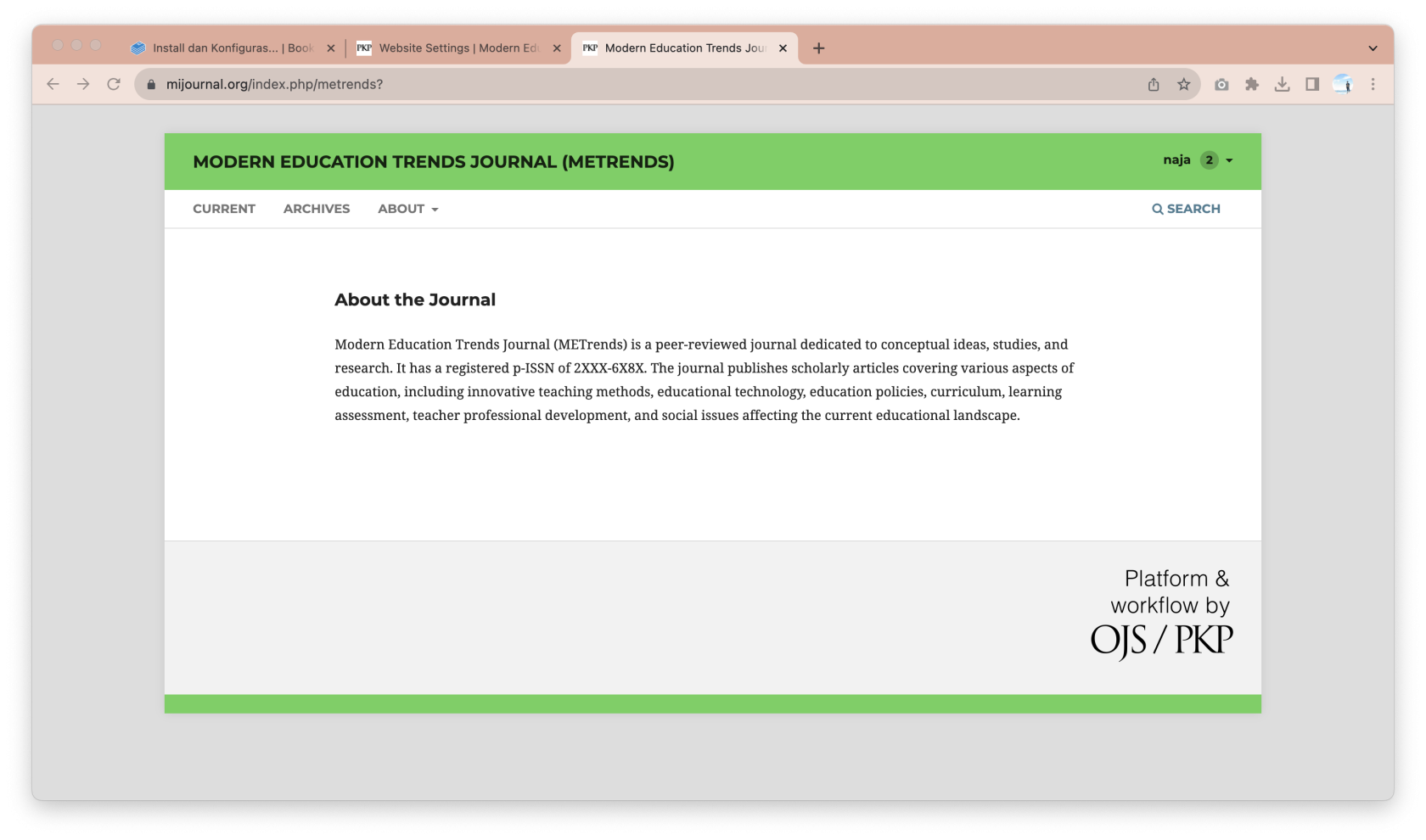
cek hasil perubahan theme pada jurnal index Open Journal System
Tentang penulis
Web Developer · Linux Enthusiast
Hai, saya M. Najamudin Ridha, kelahiran Amuntai, Hulu Sungai Utara. Saya web developer sekaligus sysadmin server untuk berbagai keperluan. Selain sebagai programmer dan DevOps, saya aktif sebagai tenaga pengajar di Polit...
Tulisan lainnyaTulisan terkait
Newsletter