Cara Install Atom Teletype dan Menggunakan Atom Teletype untuk Kolaborasi Ngoding Secara Realtime
Jika sebelumnya VSCode mengumumkan fitur live code share, atom hadir dengan Atom Teletype.

· 2 menit baca
Jika sebelumnya VSCode mengumumkan fitur live code share, atom hadir dengan Atom Teletype, sama-sama memungkinkan developer untuk berbagi workspace dengan anggota team lainnya untuk kolaborasi online realtime dalam code text-editor. namun karena penulis menggunakan atom, pada artikel ini hanya membahas mengenai Atom Teletype saja. untuk alasan sudah pernah saya bahas disini.
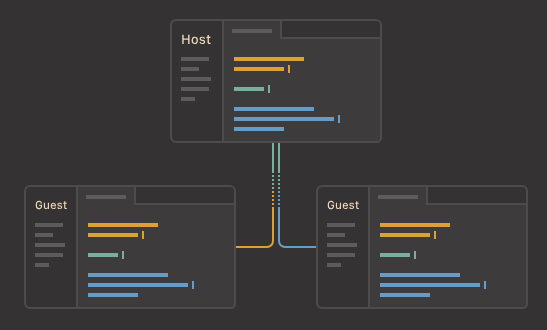
Atom teletype topologi
Install Atom Teletype
Untuk installasi, pastikan versi atom anda diatas 1.22. Atom Teletype tidak langsung terinstall pada Atom anda, untuk installasi, anda harus menambahkan sendiri pada bagian setting, pilih menu Install pada sidebar kiri, kemudian di input text pencarian, ketikkan "teletype" tanpa tanda petik, klik tombol Install pada package teletype, jika installasi sukses, akan menampilkan icon pojok kanan bawah seperti gambar dibawah ini.
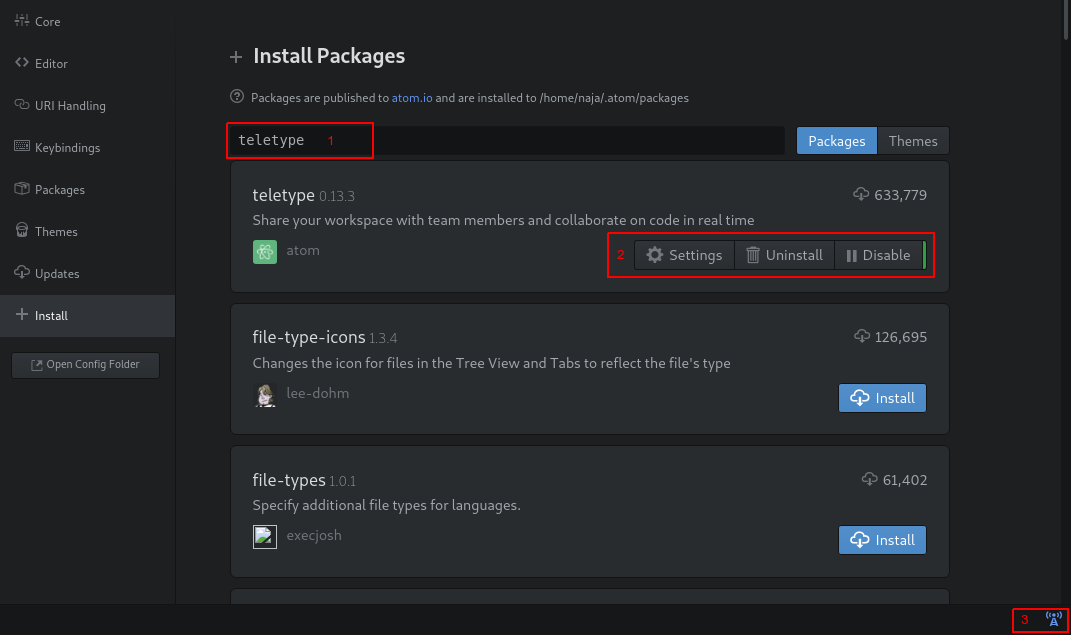
install atom teletype
atau jika ingin install via CLI, dengan perintah APM (Atom Package Manager), seperti berikut ini :
apm install teletypesetelah terinstall, untuk mengaktifkan kolaborasi online cukup dengan klik icon teletype dibagian pojok kanan bawah.
Cara Menggunakan Atom Teletype
untuk penggunaan, klik Icon Atom Teletype, Klik icon, kemudian klik button share. seperti berikut ini :
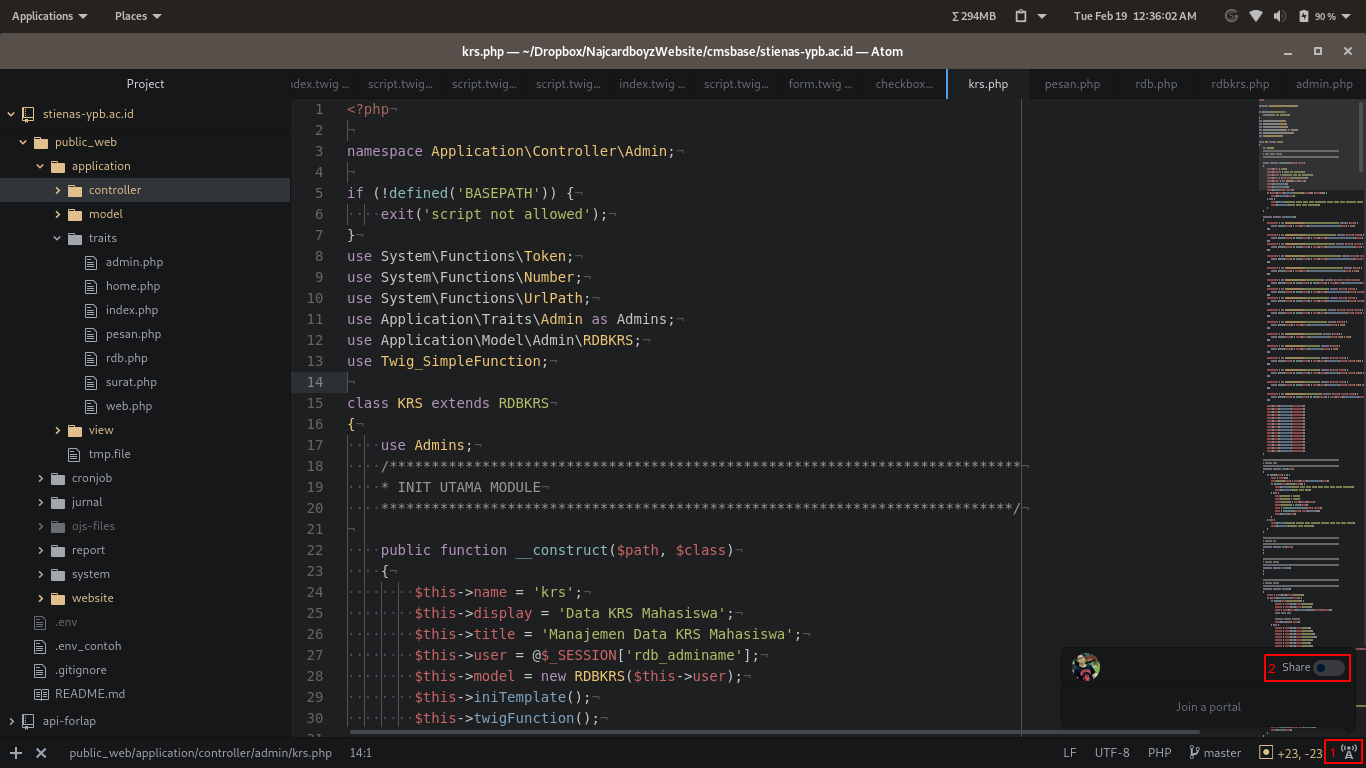
menggunakan atom teletype
Copy link collaborators online ke anggota tim anda. tim anda kemudian join portal ke workshop anda seperti berikut ini :
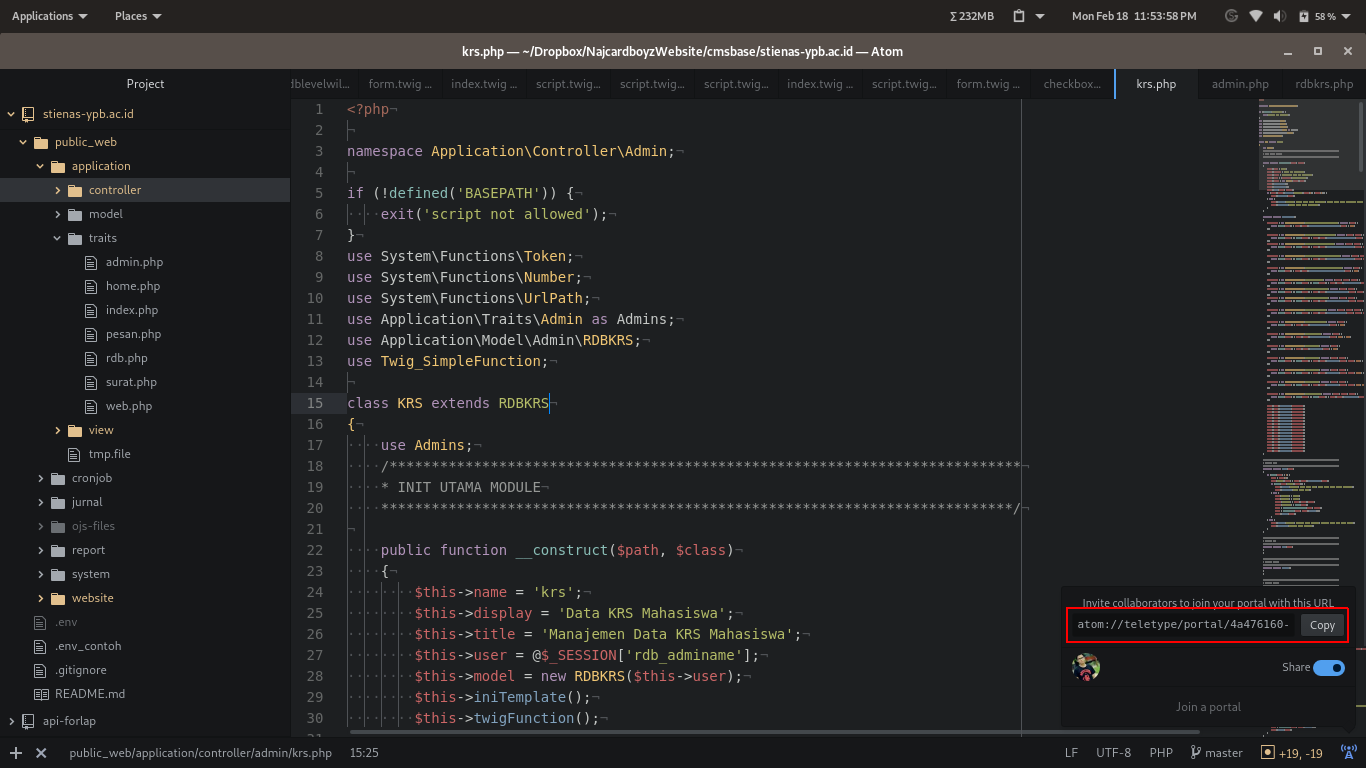
atom teletype connection
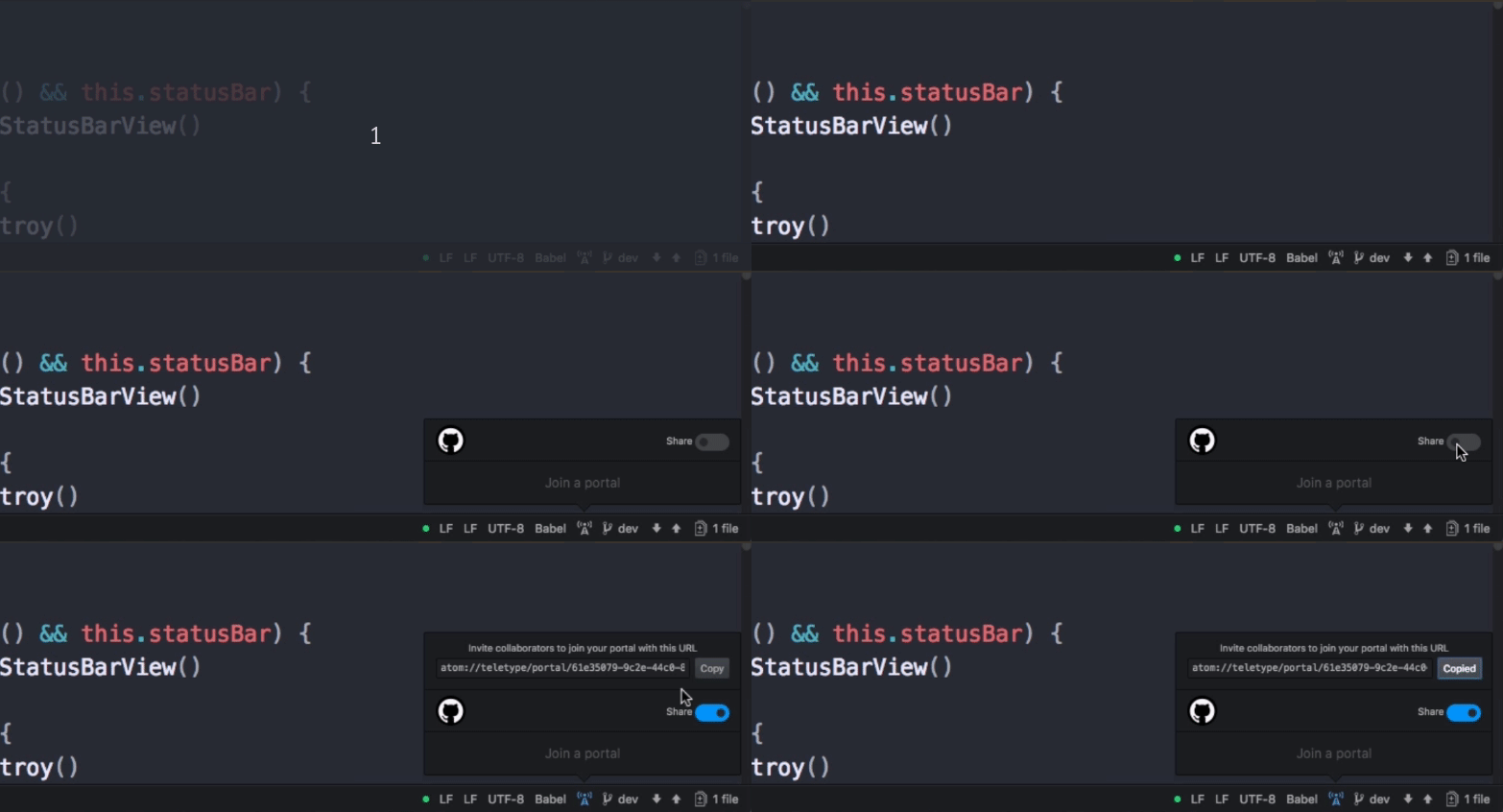
atom teletype share
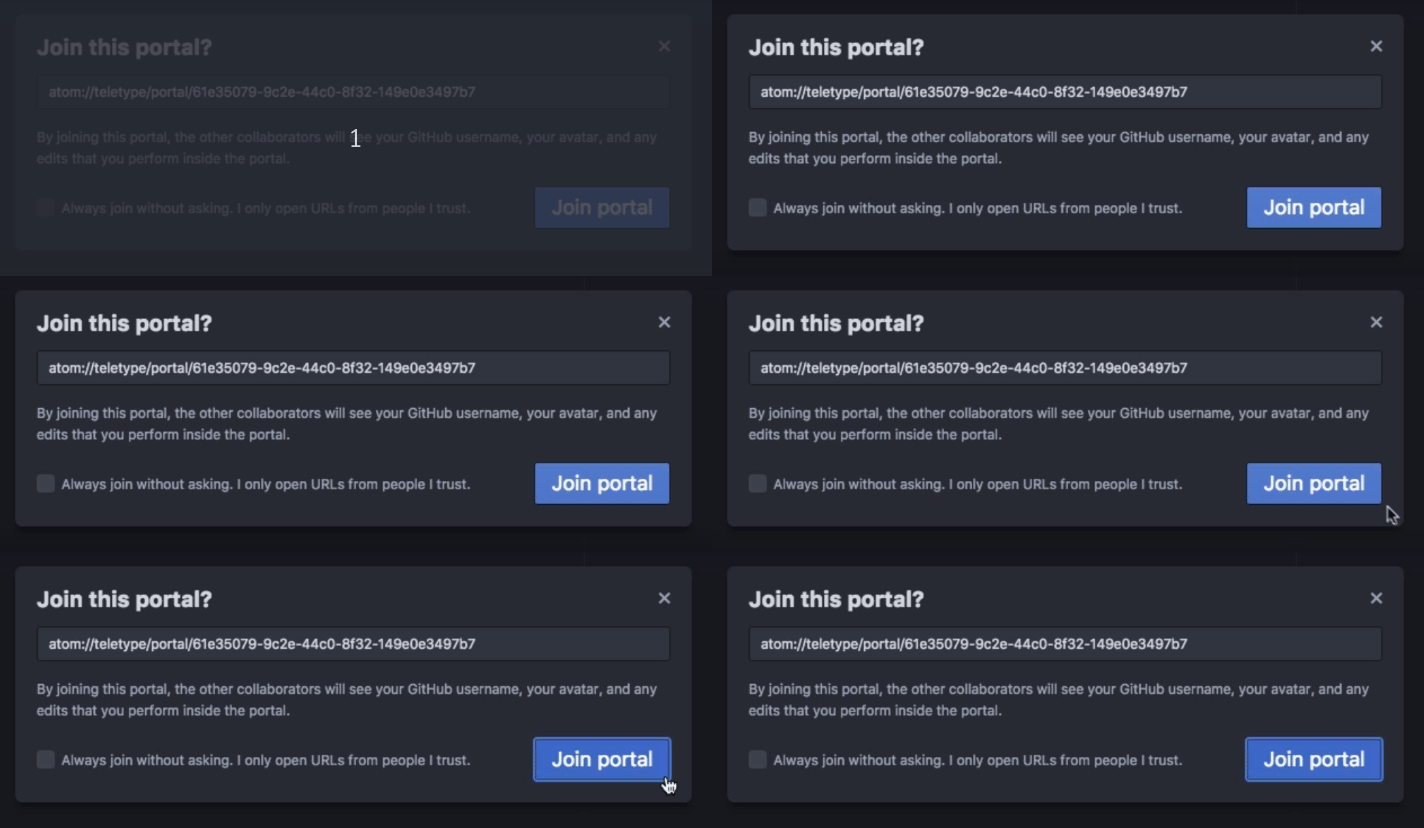
atom teletype join portal
Jika ada rekan anda yang join portal, maka akan ada notifikasi dan menampilkan profile github anggota anda dalam panel Atom Teletype seperti berikut ini :
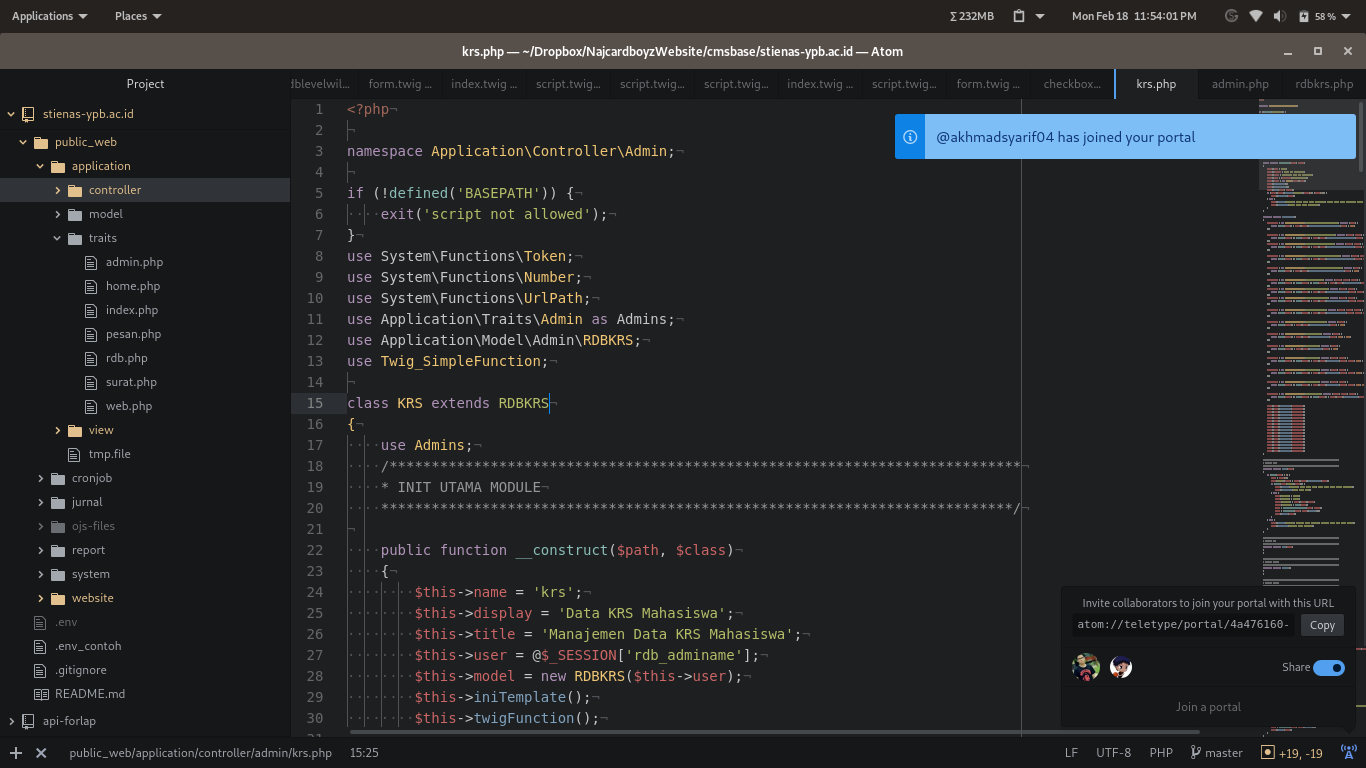
atom teletype sukses join portal
Setelah Aktif, rekan kerja dapat melakukan editing realtime dengan anda, berikut contoh input dari rekan collabolator :
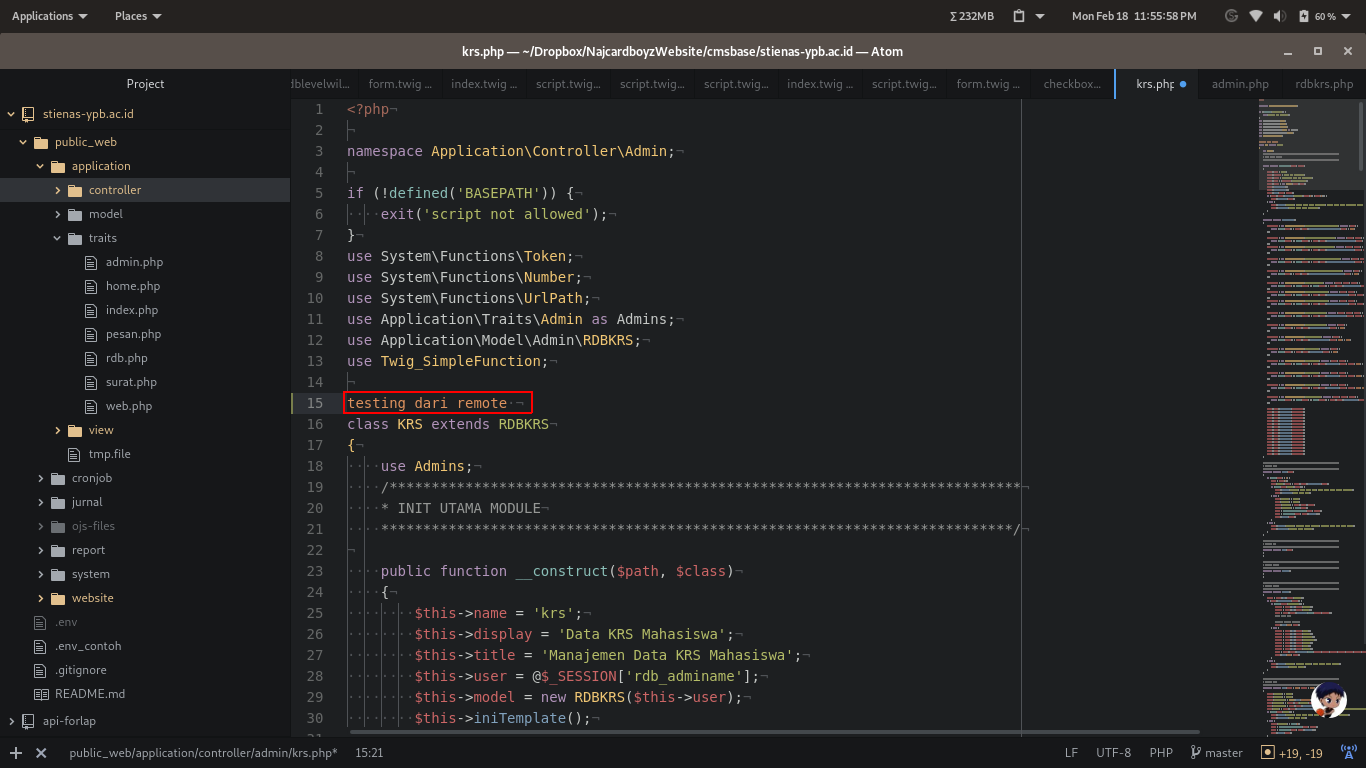
atom teletype edit
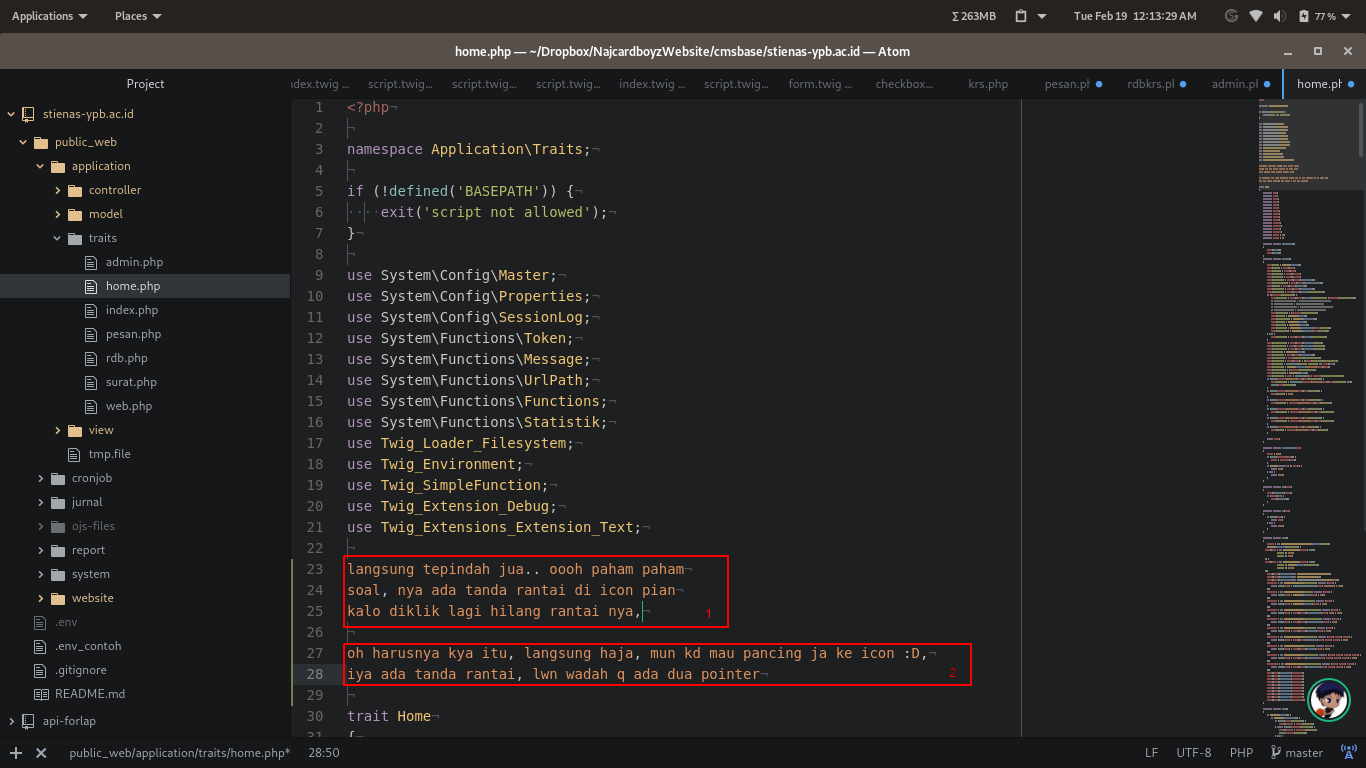
atom teletype edit multiple person
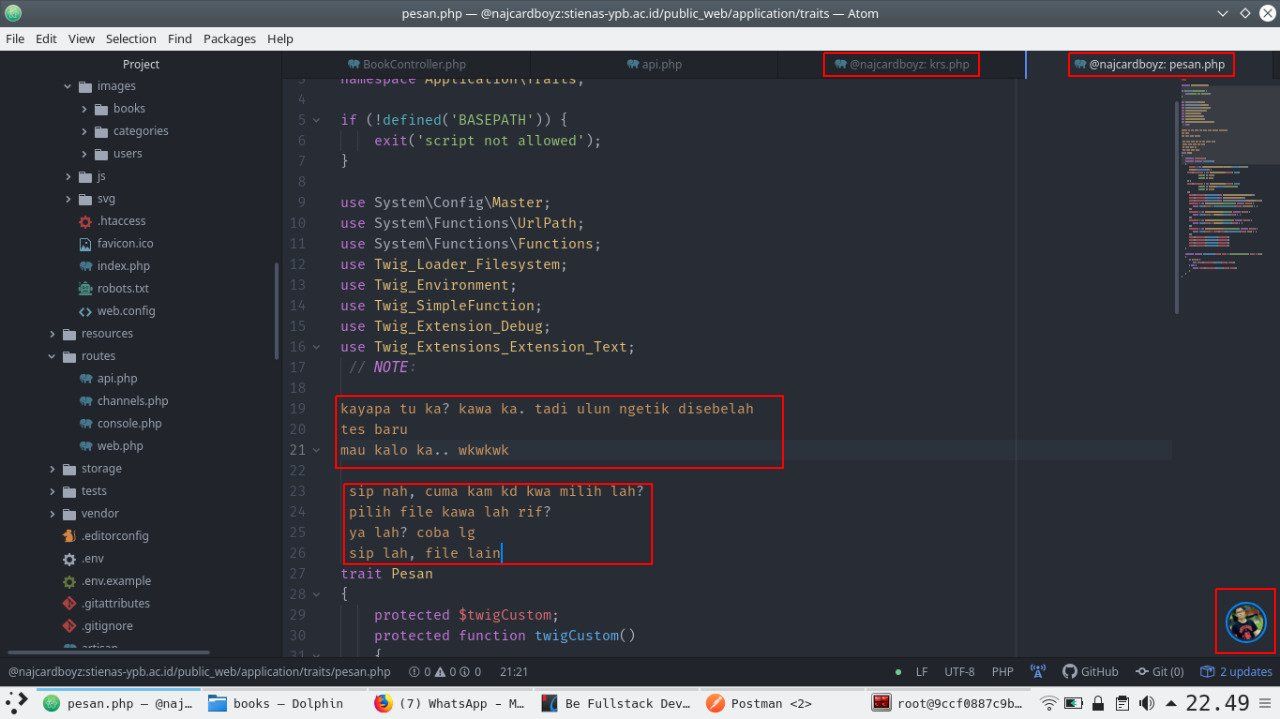
contoh edit bersama dengan atom teletype
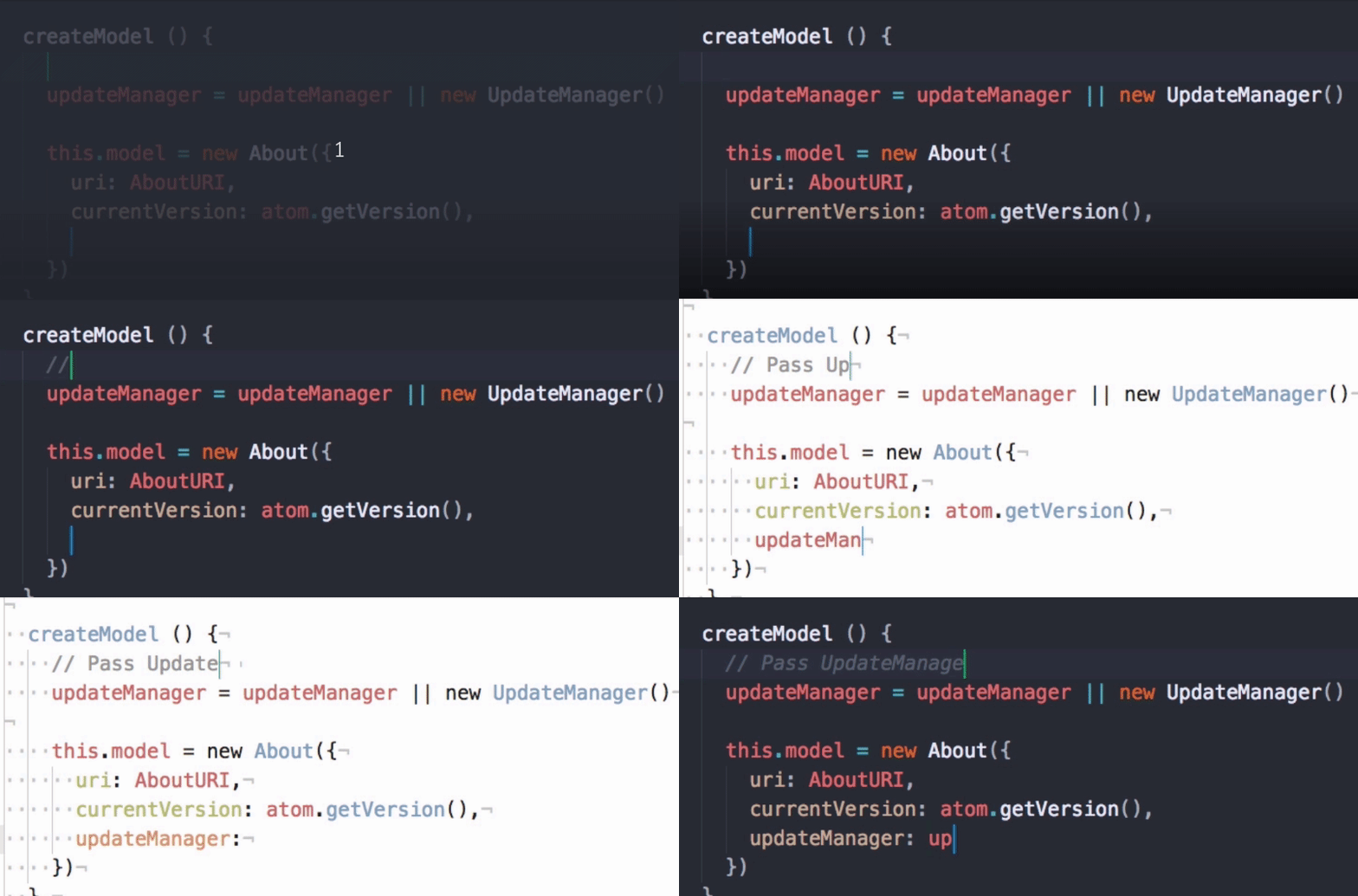
atom teletype contoh
Kelebihan Atom Teletype
Ngoding bersama rekan akan sangat membantu meningkatkan skill dan menambah wawasan baru, namun untuk bisa ngoding bersama-sama harus berkumpul dalam satu tempat dan saling komunikasi saat ngoding. Teletype untuk Atom merupakan jawaban atas situasi ini, dengan Teletype, kita bisa ngoding bersamaan walaupun terpisah jarak, dan enaknya collabolator terhubung langsung dengan akun github kita. Tidak terikat dengan konfigurasi keybindings, themes dan plugin masing-masing, tiap anggota bebas memilih plugin masing-masing. koneksi peer to peer seperti berikut ini :
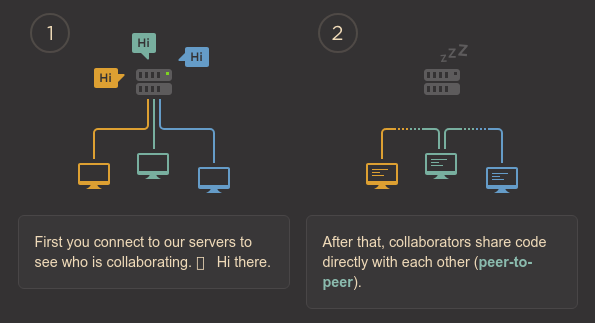
atom teletype peer to peer
Hanya koneksi pertama yang harus terhubung dengan server teletype.atom.io, setelahnya, masing-masing collaborator akan share coding dengan peer-to-peer. kelebihan lain, sama seperti Atom Text Editor, Plugin Atom Teletype juga open source.
Tulisan ini diterbitkan juga di komputerkampus.com, dan pertama kali terbit di cloudborneo.com pada 17 November 2019.
Tentang penulis
Web Developer · Linux Enthusiast
Hai, saya M. Najamudin Ridha, kelahiran Amuntai, Hulu Sungai Utara. Saya web developer sekaligus sysadmin server untuk berbagai keperluan. Selain sebagai programmer dan DevOps, saya aktif sebagai tenaga pengajar di Polit...
Tulisan lainnyaTulisan terkait
Newsletter