Belajar Cron #2: Membaca Lima Kolom Jadwal Crontab
Arti kolom menit, jam, tanggal, bulan, dan hari; operator bintang, koma, rentang, dan langkah; singkatan @daily; serta jebakan tanggal ATAU hari.

· 6 menit baca
Daftar isi
Di bab pertama kita menulis * * * * * dan cron menjalankan perintah setiap menit. Lima tanda bintang itu adalah inti cron: begitu Anda bisa membacanya, Anda bisa menjadwalkan apa saja, dari "tiap 5 menit" sampai "pukul 02.30 tanggal 1 setiap bulan". Bab ini membongkar kelima kolom itu satu per satu, lalu menguji jadwal-jadwal yang sering disalahpahami langsung di VPS.
Langkah 1: Anatomi satu baris crontab
Satu baris jadwal di crontab pengguna terdiri dari enam bagian yang dipisah spasi atau tab:
┌───────────── menit        (0–59)
│ ┌─────────── jam          (0–23)
│ │ ┌───────── tanggal      (1–31)
│ │ │ ┌─────── bulan        (1–12 atau jan–dec)
│ │ │ │ ┌───── hari         (0–7, 0 dan 7 = Minggu, atau sun–sat)
│ │ │ │ │
30 2 * * *  /usr/local/bin/cadangkan.sh
Lima kolom pertama adalah waktu, dan sisa baris sesudahnya adalah perintah. Contoh di atas berarti "setiap hari pukul 02.30, jalankan cadangkan.sh". Rentang nilai resmi tiap kolom tertulis di halaman manual crontab(5):
man 5 crontab | sed -n '102,108p'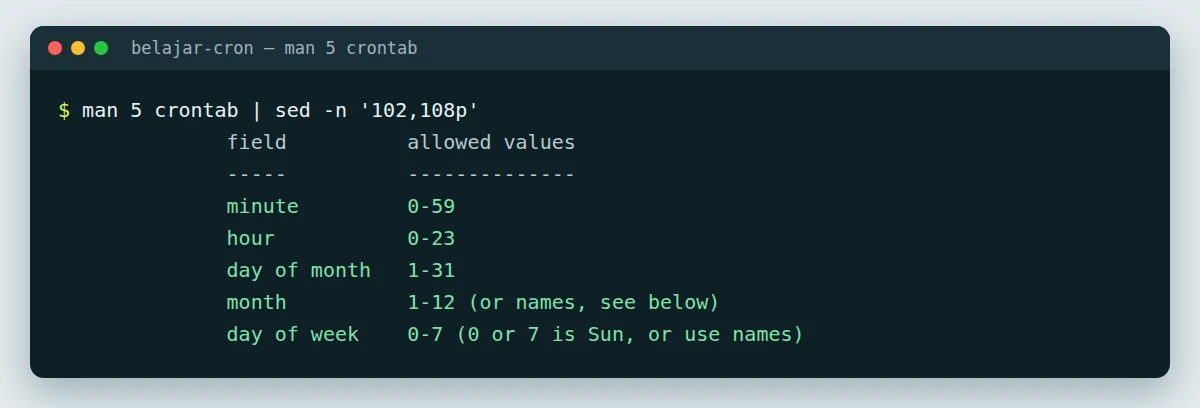
Jam memakai format 24 jam, dan hari Minggu boleh ditulis 0 atau 7.
Cron tidak mengenal "jam 2 pagi" atau "jam 2 siang": pukul 14.00 ditulis 0 14 * * *. Semua waktu mengikuti zona waktu sistem, dan ini sumber kebingungan yang akan kita bahas tuntas di bab 5.
Langkah 2: Empat operator
Setiap kolom boleh berisi satu angka, atau kombinasi empat operator berikut:
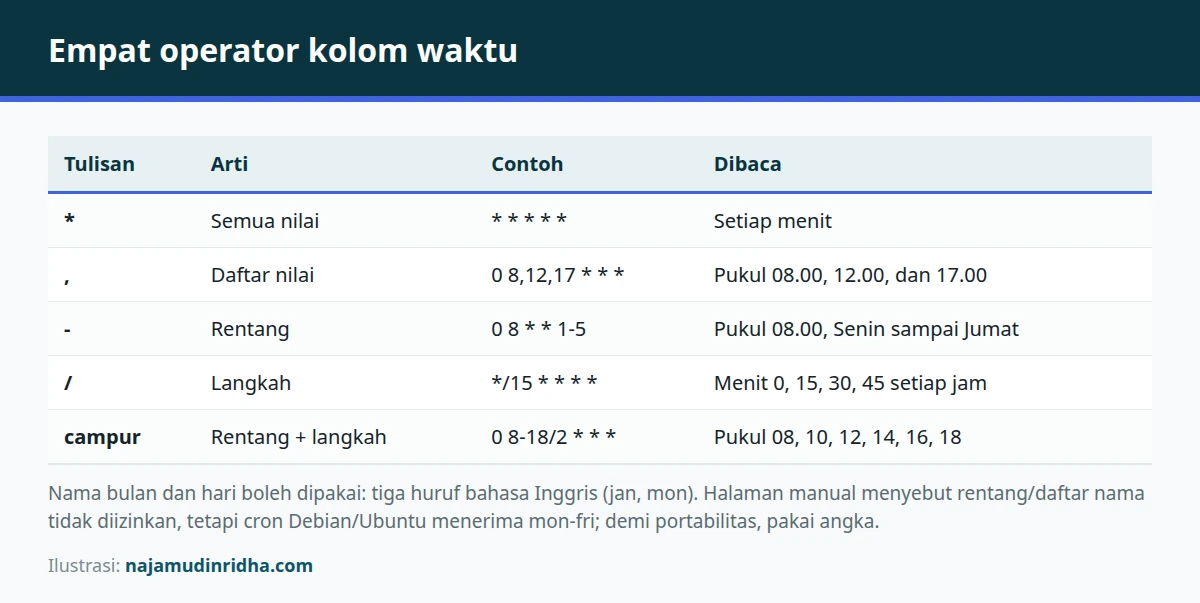
Operator langkah (/) paling sering disalahpahami. */15 di kolom menit bukan "15 menit setelah crontab dipasang", melainkan "menit yang habis dibagi 15", yaitu 0, 15, 30, dan 45. Akibatnya, */7 menghasilkan menit 0, 7, 14, …, 56, lalu langsung 0 lagi di jam berikutnya; jarak antara menit 56 dan 0 hanya 4 menit. Langkah selalu dihitung ulang dari awal rentang di setiap jam (atau hari, untuk kolom jam).
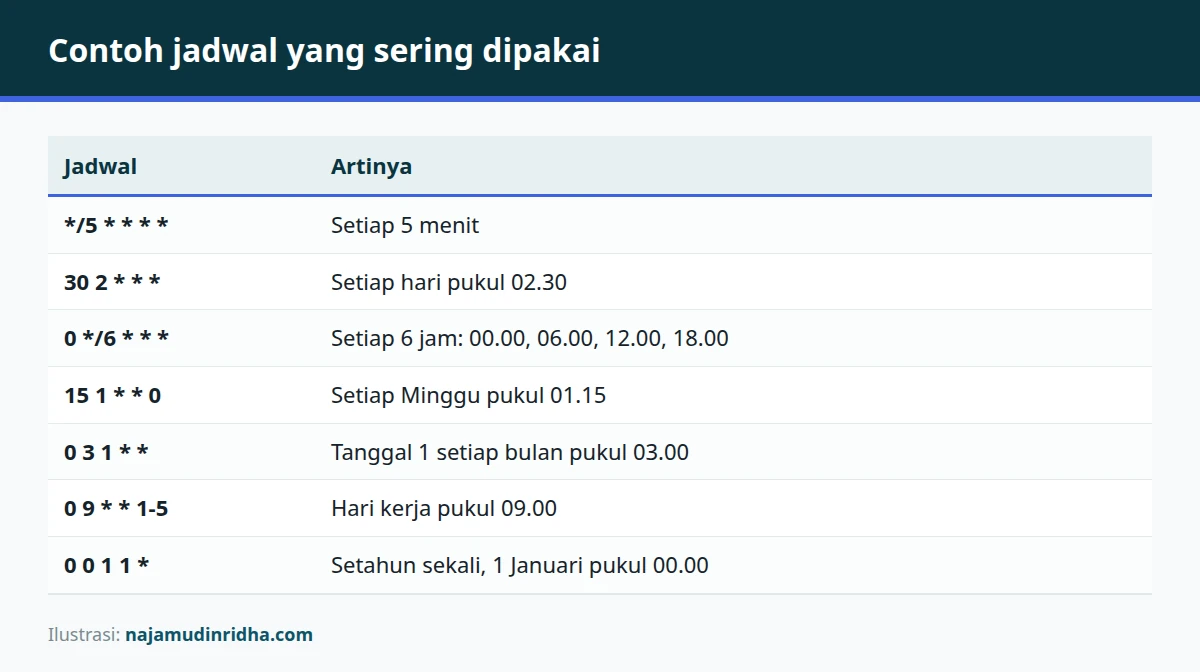
Beberapa contoh yang akan sering Anda temui:
Langkah 3: Singkatan @daily dan kawan-kawan
Untuk jadwal yang umum, cron Debian/Ubuntu menyediakan singkatan yang menggantikan kelima kolom sekaligus:
man 5 crontab | sed -n '154,161p'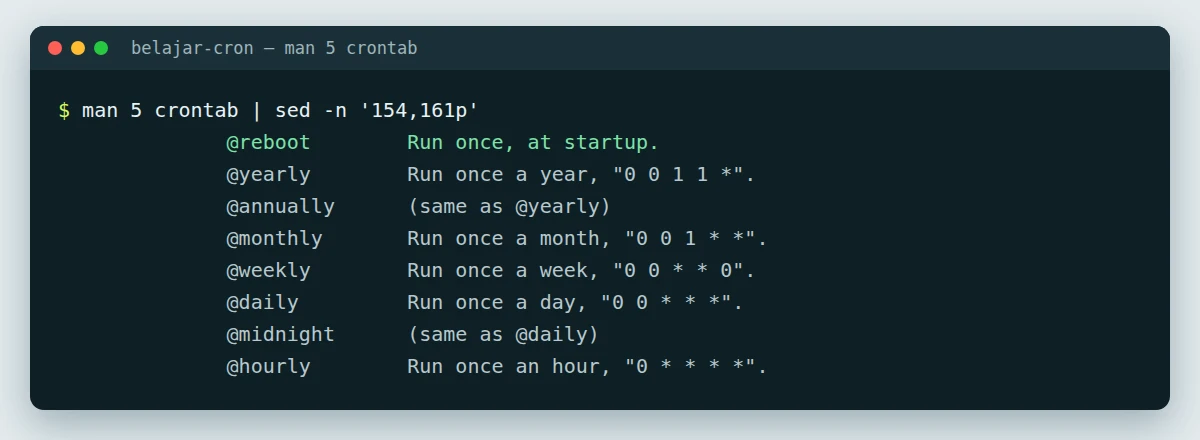
@daily sama persis dengan 0 0 * * *, yaitu tengah malam waktu sistem.
@reboot istimewa: perintahnya dijalankan sekali saat daemon cron mulai, biasanya ketika server menyala. Halaman manual mengingatkan bahwa "saat menyala" di sini berarti saat daemon cron mulai, yang bisa terjadi sebelum layanan lain (jaringan, database) siap. Untuk layanan yang harus terus hidup, systemd jauh lebih cocok daripada @reboot; alasannya kita bahas di bab 10.
Langkah 4: Biarkan crontab memeriksa sintaks Anda
Perintah crontab menolak jadwal yang mustahil. Kita uji tiga kesalahan yang sering terjadi: menit 61, jam 25, dan nama hari berbahasa Indonesia.
printf '%s\n' '61 * * * * date' > salah.txt; crontab salah.txt
printf '%s\n' '0 25 * * * date' > salah.txt; crontab salah.txt
printf '%s\n' '0 8 * * senin date' > salah.txt; crontab salah.txt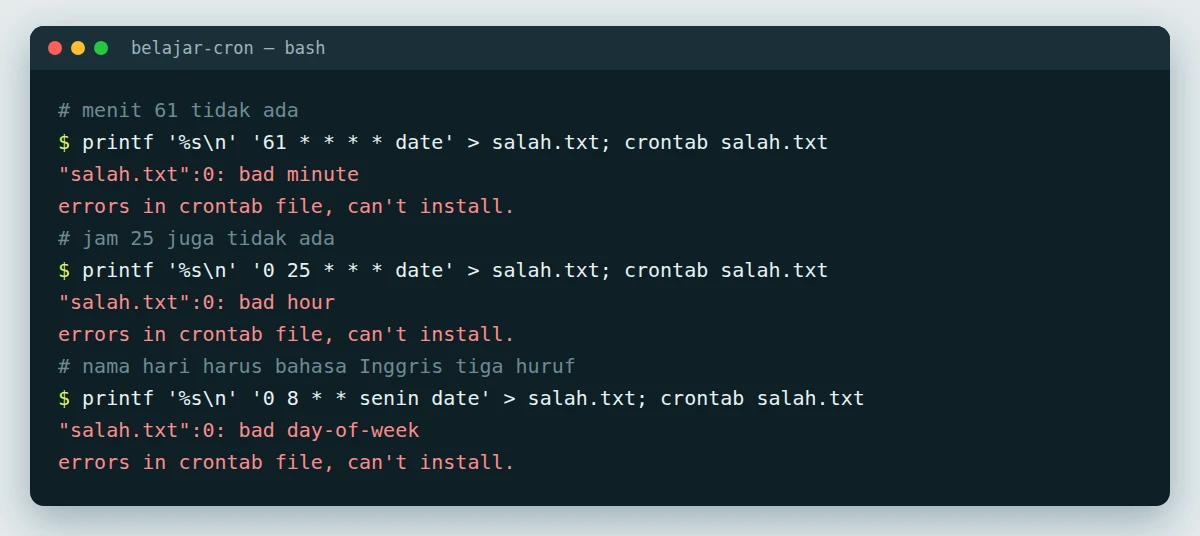
Crontab yang ditolak tidak dipasang; jadwal lama Anda tetap utuh.
Pemeriksaan ini hanya menyangkut kolom waktu. Perintah di kolom keenam tidak diperiksa sama sekali: salah ketik nama skrip baru ketahuan saat jadwalnya tiba, dan diam-diam. Itulah sebabnya bab 6 dan bab 8 begitu penting.
Nama hari dan bulan harus tiga huruf bahasa Inggris (mon, jan, huruf besar-kecil bebas). Halaman manual menyatakan rentang dan daftar nama tidak diizinkan, tetapi saat diuji, cron Debian/Ubuntu menerima mon-fri maupun mon,wed,fri. Agar crontab Anda tetap terbaca di cron lain, angka adalah pilihan paling aman: 1-5.
Langkah 5: Menguji jadwal di VPS
Teori lebih mudah dipercaya kalau dibuktikan. Kami memasang empat jadwal sekaligus pada hari Minggu, 29 November:
*/2 * * * * date >> /home/budi/tiap-2-menit.log
* * * * 1-5 echo hari kerja >> /home/budi/hari-kerja.log
* * 1 * 0   echo tanggal 1 ATAU Minggu >> /home/budi/atau.log
* * 1 * *   echo hanya tanggal 1 >> /home/budi/tanggal-1.log
Tebak dulu sebelum melihat hasilnya: mana yang jalan?
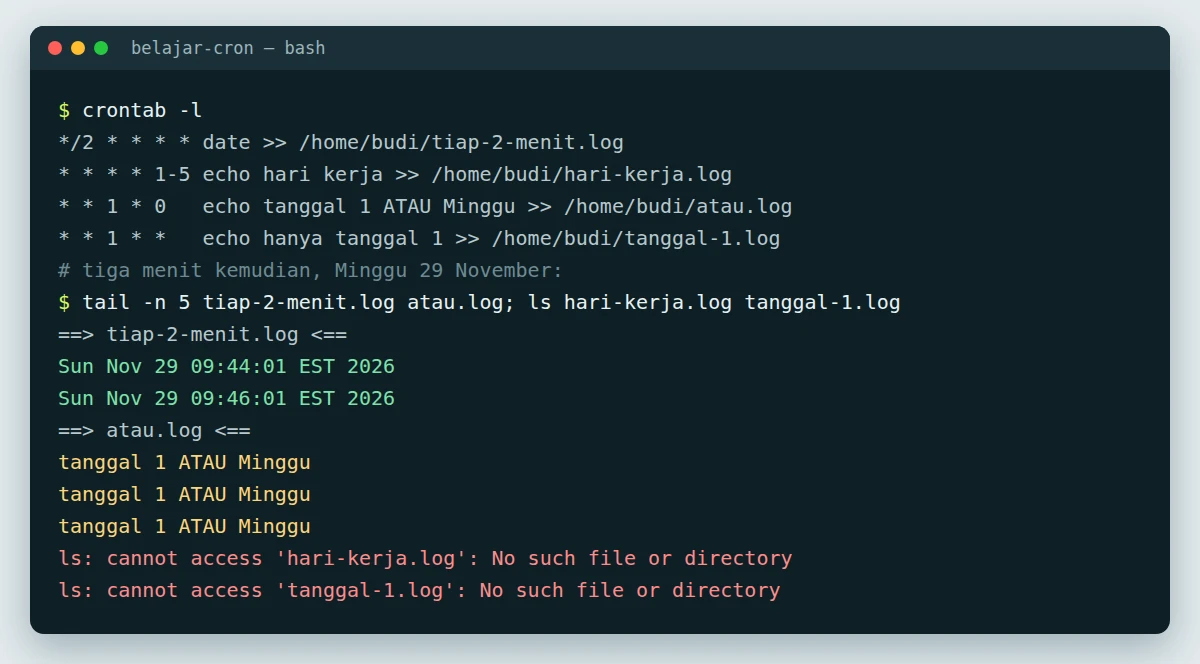
Baris ketiga jalan setiap menit, padahal hari ini bukan tanggal 1.
Tiga hasil sesuai dugaan: */2 hanya menulis di menit genap (09.44, 09.46), jadwal hari kerja tidak jalan karena hari ini Minggu, dan jadwal tanggal 1 tidak jalan karena hari ini tanggal 29. Namun jadwal * * 1 * 0, yang kebanyakan orang baca sebagai "tanggal 1 yang jatuh pada hari Minggu", ternyata jalan setiap menit hari ini.
Langkah 6: Jebakan klasik, tanggal ATAU hari
Perilaku itu bukan galat. Halaman manualnya menjelaskan:
man 5 crontab | grep -A6 'Note: The day of a command' | sed 's/^ *//'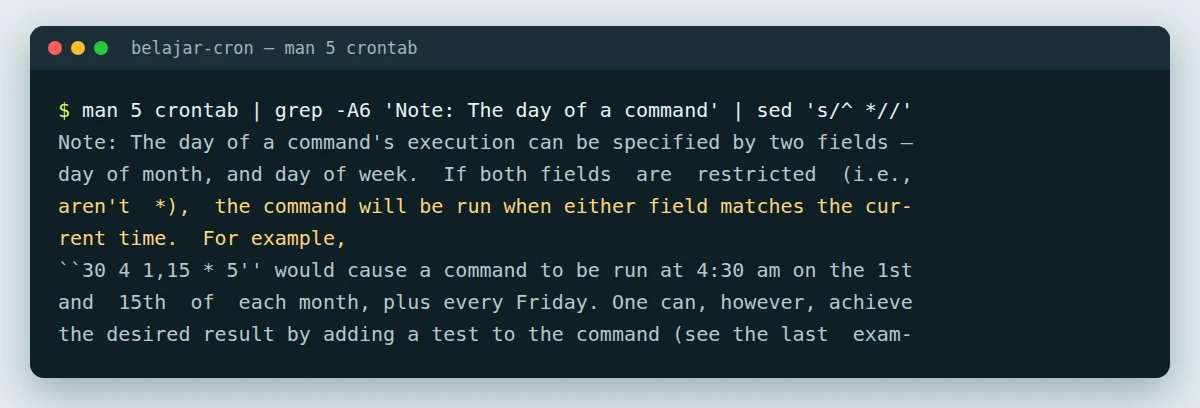
Jika kolom tanggal dan kolom hari sama-sama dibatasi, cron memakai logika ATAU.
Bila salah satu dari kolom tanggal atau hari berisi *, kolom yang lain berlaku biasa. Tetapi bila keduanya diisi, perintah jalan bila salah satu cocok. Jadi 0 9 1 * 1 bukan "Senin pertama setiap bulan", melainkan "setiap tanggal 1 dan setiap hari Senin". Untuk "Senin pertama", isi kolom hari saja, lalu saring tanggalnya di dalam perintah:
# Senin pertama setiap bulan, pukul 09.00 (tanggal 1–7 yang jatuh hari Senin)
0 9 * * 1  [ "$(date +\%d)" -le 7 ] && /usr/local/bin/laporan-bulanan.sh
Garis miring terbalik sebelum % wajib di dalam crontab; tanpa itu, perintahnya terpotong. Alasannya juga dibahas di bab 5.
Latihan
- Tulis jadwal untuk: setiap 10 menit pada jam kerja (08.00–17.59) Senin sampai Jumat.
- Apa arti
0 0 */2 * *? Mengapa jarak antara tanggal 31 dan tanggal 1 bulan berikutnya hanya satu hari? - Pasang jadwal
* * 29 * 1pada tanggal selain 29 yang bukan Senin. Apakah ia jalan? Ganti hari ini ke kolom tanggal, lalu uji lagi. - Tulis jadwal "Jumat terakhir setiap bulan pukul 16.00" dengan bantuan uji tanggal di dalam perintah.
Di bab berikutnya, Belajar Cron #3: Mengelola Crontab: Edit, Lihat, Hapus, dan Cadangkan, kita belajar mengelola crontab dengan aman: memasang dari berkas, mencadangkan, memulihkan, dan memahami mengapa crontab -r adalah salah satu perintah paling berbahaya bagi jari yang tergelincir.
Referensi
- crontab(5) — tables for driving cron — Ubuntu Manpages
- crontab — schedule periodic background work (POSIX) — The Open Group
- CronHowto — Ubuntu Community Help Wiki
Semua tangkapan layar terminal adalah keluaran asli dari VPS uji Ubuntu (cron Debian/Ubuntu) saat tutorial ini ditulis, 29 November 2026. Tutorial ini bagian dari seri Belajar Cron dan Crontab di Linux, bab 2. Diterbitkan juga di komputerkampus.com.
Tentang penulis
Web Developer · Linux Enthusiast
Hai, saya M. Najamudin Ridha, kelahiran Amuntai, Hulu Sungai Utara. Saya web developer sekaligus sysadmin server untuk berbagai keperluan. Selain sebagai programmer dan DevOps, saya aktif sebagai tenaga pengajar di Polit...
Tulisan lainnyaTulisan terkait
Newsletter