Memperbaiki tombol Edit terdisable di Shutter Archlinux dan Debian
Shutter adalah aplikasi untuk screenshot, namun dapat juga digunakan untuk manipulasi image dengan image editornya.

· 2 menit baca
Shutter adalah aplikasi untuk screenshot, namun dapat juga digunakan untuk manipulasi image dengan image editornya, pada tutorial sebelumnya saya membuat artikel tentang cara installasi Shutter di Archlinux disini. nah yang menjadi perhatian setelah installasi tersebut adalah tombol edit hasil screenshot terdisable seperti berikut ini :
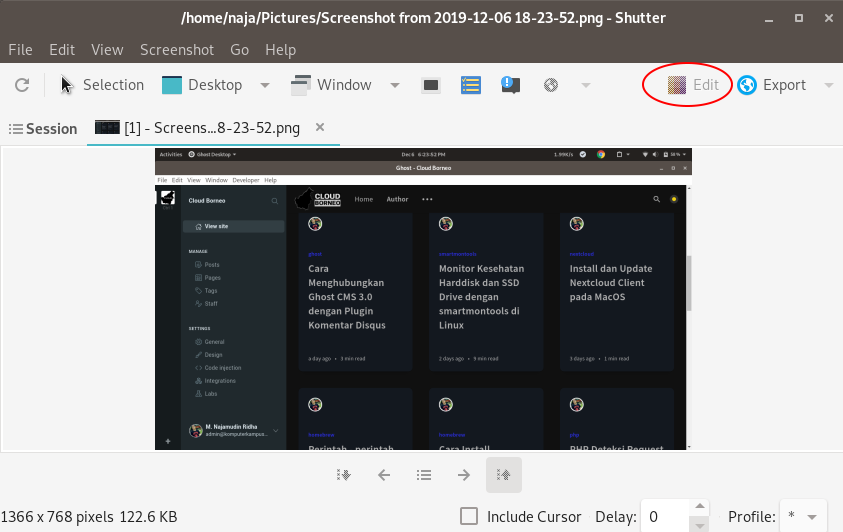
shutter image editor disabled
untuk enable tombol edit, perlu beberapa dependency yang harus diinstall, yang pertama adalah libgoocanvas-common, libgoocanvas3 pada debian/ubuntu dan goocanvas1 pada archlinux, berikut cara installasinya
Debian/Ubuntu
install package libgoocanvas-common pada repository debian/ubuntu
sudo apt-get install libgoocanvas-commoninstall libgoocanvas-common debian/ubuntu
install package libgoocanvas3 pada repository debian/ubuntu
sudo apt-get install libgoocanvas3install libgoocanvas3 debian/ubuntu
install package libgoo-canvas-perl pada repository debian/ubuntu
sudo apt-get install libgoo-canvas-perlinstall libgoo-canvas-perl debian/ubuntu
Archlinux/Manjaro
Pada Archlinux, karena shutter masih di package AUR (Archlinux User Repository), maka dependency juga masih berada di AUR, saya menggunakan Yay Package Manager untuk installasi dependency tambahan, untuk cara install Yay klik disini.
Install package goocanvas1 pada repository AUR archlinux/manjaro
yay -S goocanvas1install goocanvas1 archlinux/manjaro
Install package perl-goo-canvas pada repository AUR archlinux/manjaro
yay -S perl-goo-canvasinstall perl-goo-canvas archlinux/manjaro
Setelah selesai install dependency pada sistem operasi anda, close semua aktifitas shutter dengan killall
sudo killall shutterkillall shutter process
setelah selesai, jalankan kembali shutter anda, dan pastikan tombol edit sudah enable seperti yang kita harapkan, seperti berikut ini :
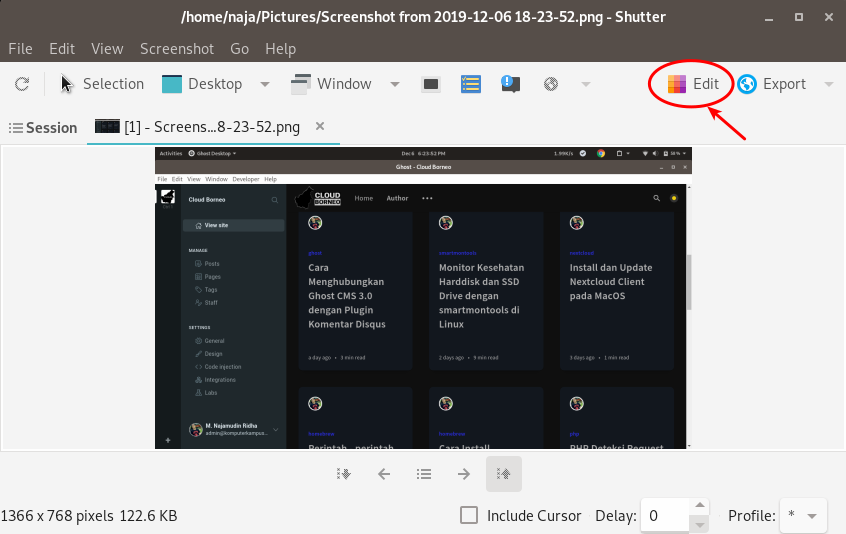
shutter edit enable archlinux
pastikan semuanya jalan dengan klik tombol edit tersebut, jika tidak ada kendala, maka editor shutter akan tampil seperti berikut ini
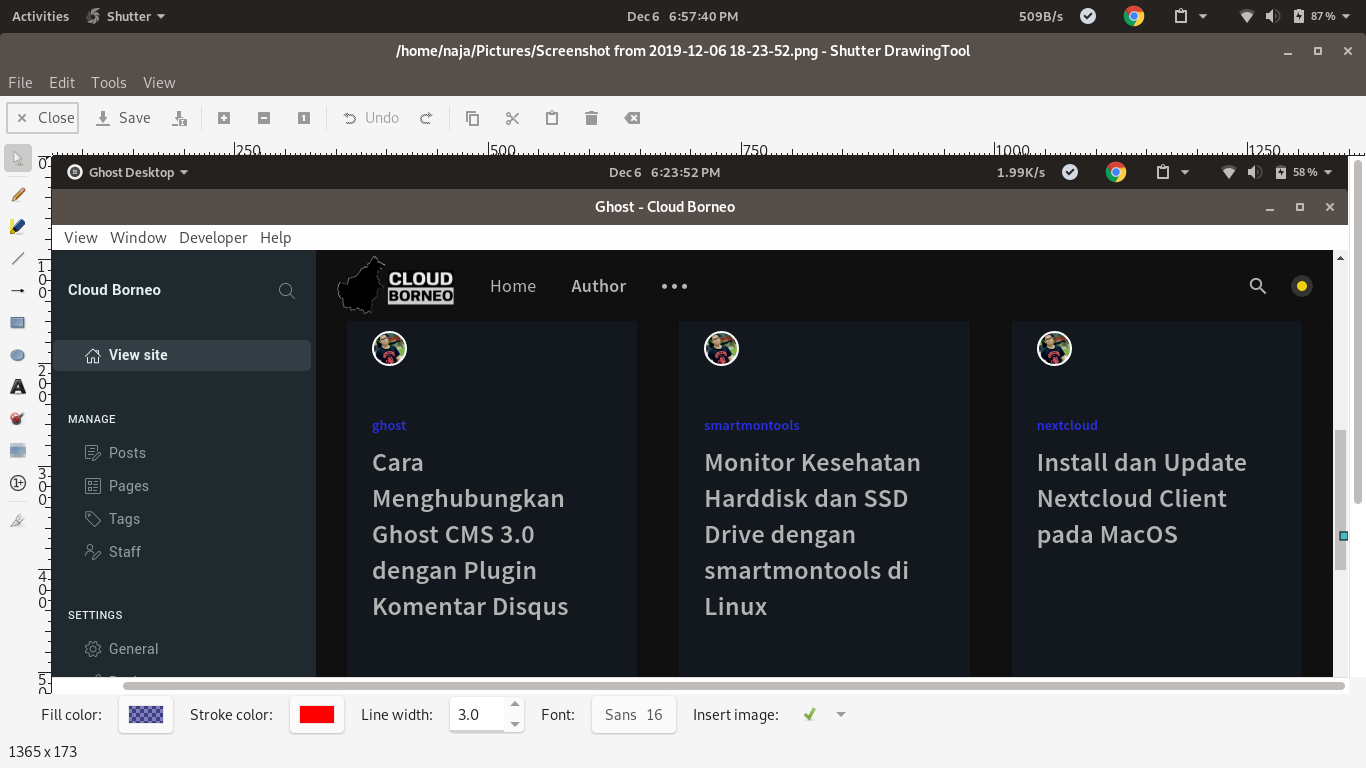
shutter image editor
selamat, sekarang shutter anda selain digunakan untuk screenshot, sudah bisa digunakan sebagai image editor juga.
referensi : https://itsfoss.com/shutter-edit-button-disabled/
Tulisan ini diterbitkan juga di komputerkampus.com, dan pertama kali terbit di cloudborneo.com pada 6 Desember 2019.
Tentang penulis
Web Developer · Linux Enthusiast
Hai, saya M. Najamudin Ridha, kelahiran Amuntai, Hulu Sungai Utara. Saya web developer sekaligus sysadmin server untuk berbagai keperluan. Selain sebagai programmer dan DevOps, saya aktif sebagai tenaga pengajar di Polit...
Tulisan lainnyaTulisan terkait
Newsletter