Menggunakan Shutter Editor untuk Edit Image
Shutter memang aplikasi untuk screenshot, namun juga bisa digunakan untuk editor image, untuk sekedar crop image, menambah arrow (panah).
· 3 menit baca
Daftar isi
Shutter memang aplikasi untuk screenshot, namun juga bisa digunakan untuk editor image, untuk sekedar crop image, menambah arrow (panah), menambah rectangle/ellipse, menambah text, dan lain-lain, tidak perlu menggunakan editor image seperti gimp atau inkscape.
untuk cara installasi, bisa dibaca pada tutorial disini. saat shutter berjalan, namun tombol edit untuk image editor terdisable, jangan bingung, hal ini karena beberapa dependency yang diperlukan belum terinstall, untuk petunjuk memperbaikinya dapat dibaca disini.
Saat screenshot atau open image with shutter, anda akan diarahkan ke home session shutter untuk preview image/screenshot saat ini, pada bagian kanan atas, ada tombol edit untuk menggunakan build-in editor dari shutter.
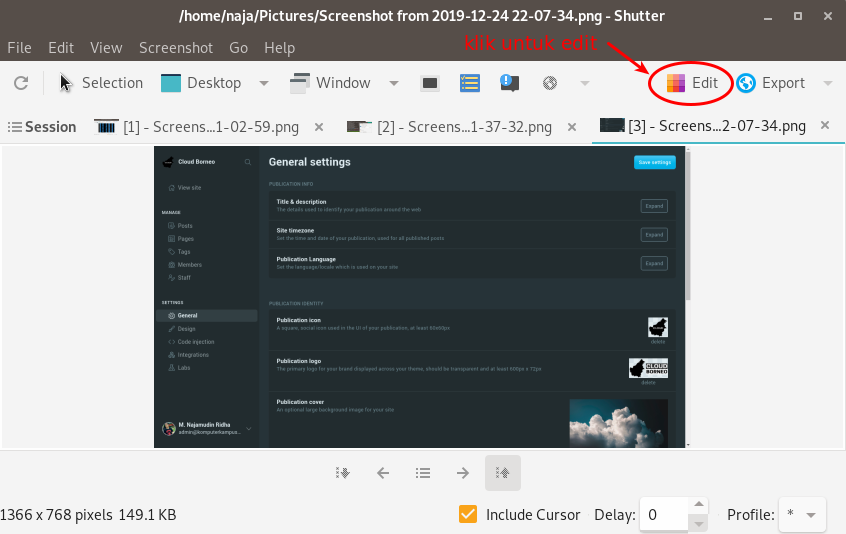
enable editor build-in shutter
jika semua dependency teninstall, tombol edit ini akan aktif, dan menampilkan window editor baru, lengkap dengan drawing toolsnya.
Crop Image dengan Shutter
untuk melakukan crop image, aktifkan build-in editor dari shutter, kemudian akses Tools -> Crop.
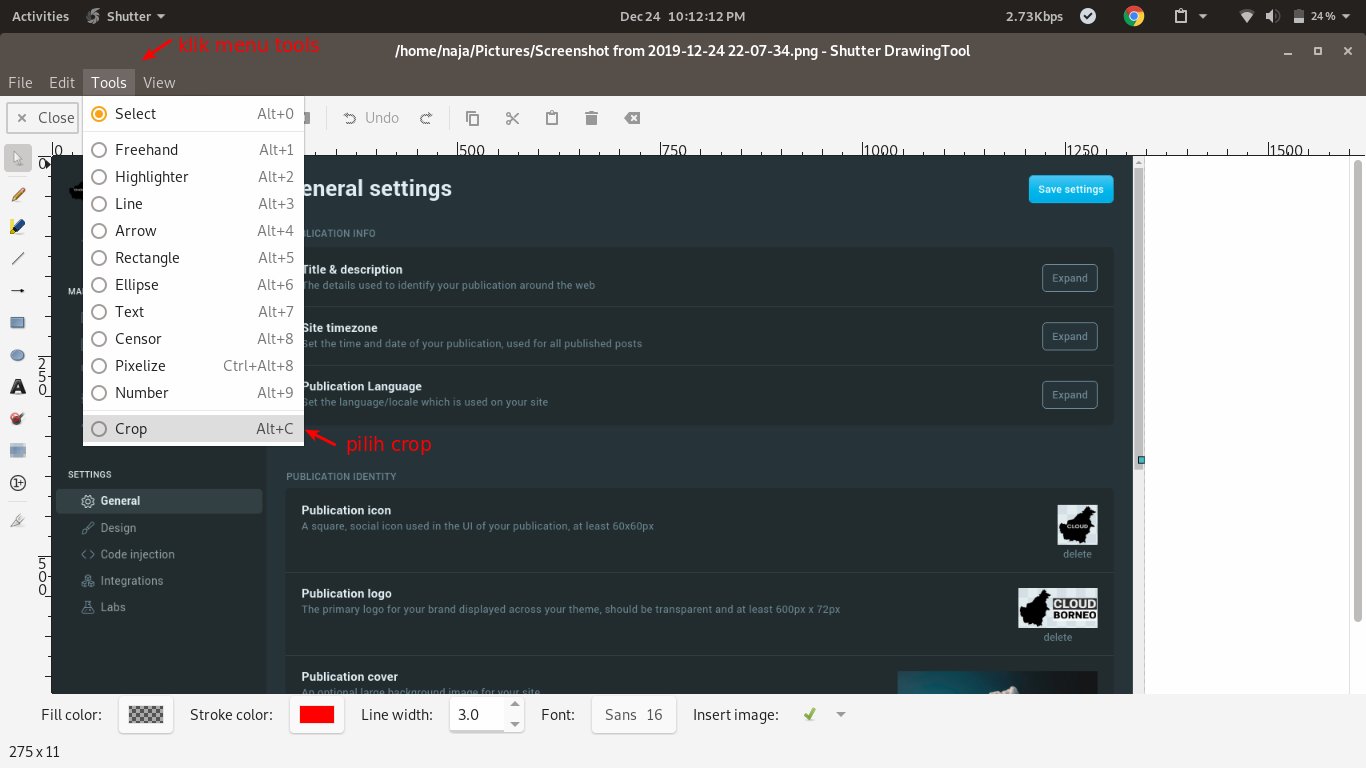
crop dengan shutter
kemudian, select area yang ingin di crop, jika telalu besar, dapat dikecilkan dengan mengakses menubar View -> Zoom Out (ctrl + -). pilih area awal dan geser ke area akhir, kemudian tekan tombol crop jika sudah sesuai.
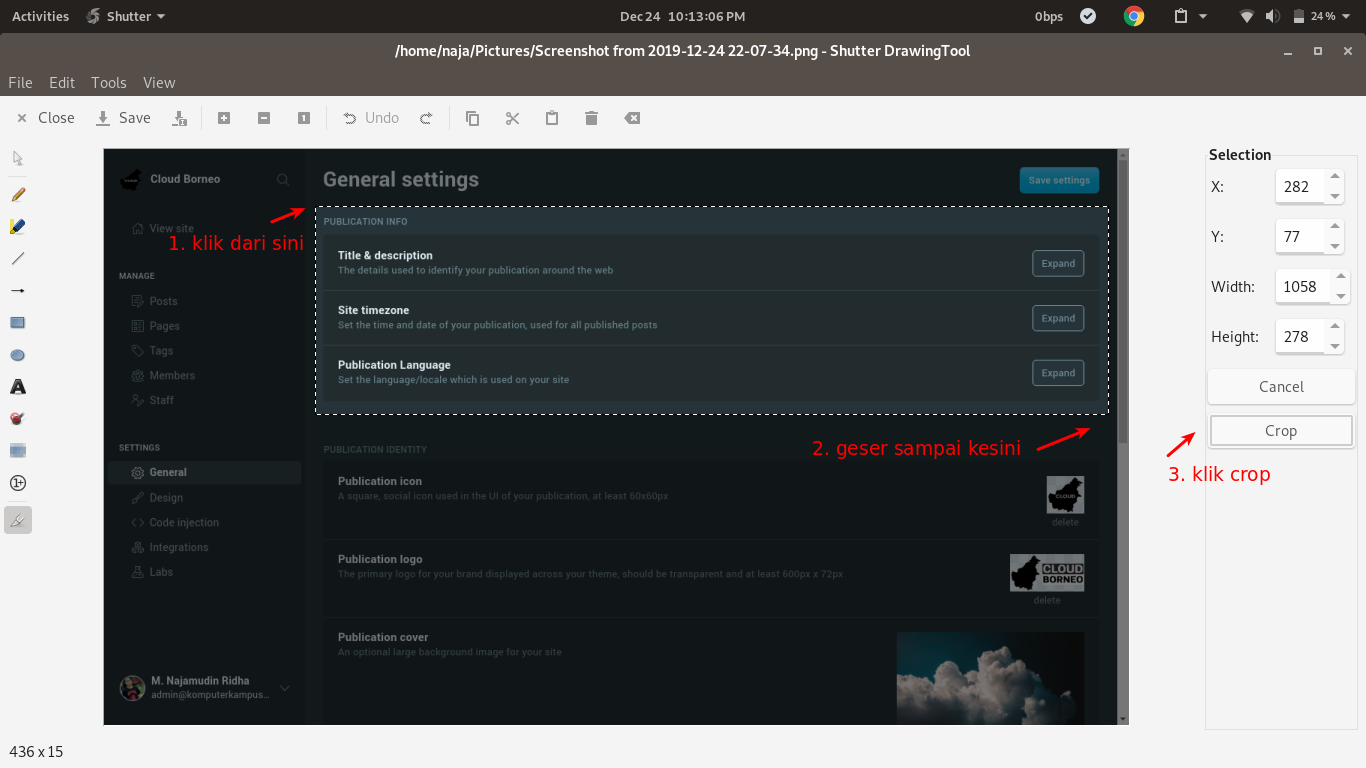
crop berdasarkan area dengan shutter
Add rectangle/ellipse dengan Shutter
Untuk menambahkan rectangle/ellipse pada image dengan shutter, buka editor build-in dari shutter. klik icon rectangle dan pilih area untuk menggambar rectangle/ellipse.
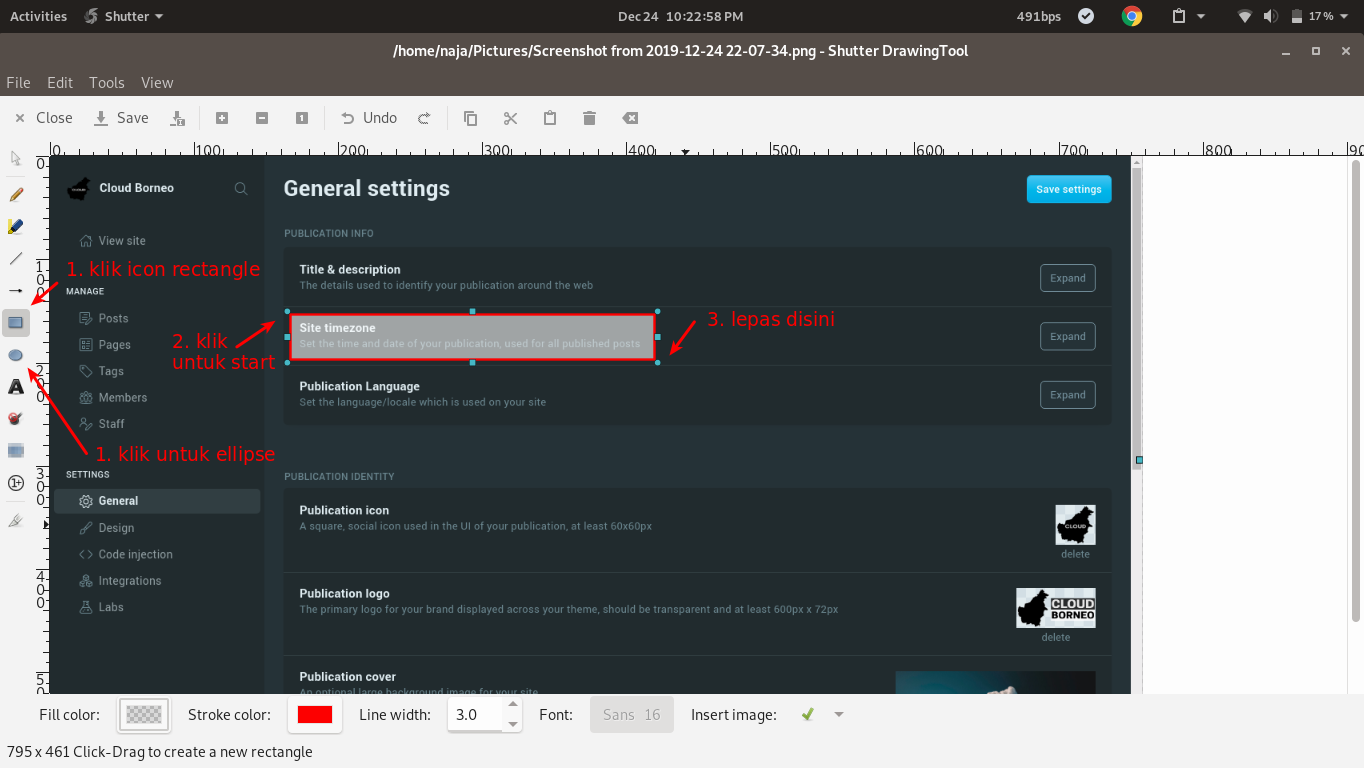
add rectangle/ellipse di shutter
background dan garisnya bisa dirubah, untuk merubah background rubah pada bagian Fill Color. dan garis pada bagian Stroke Color.
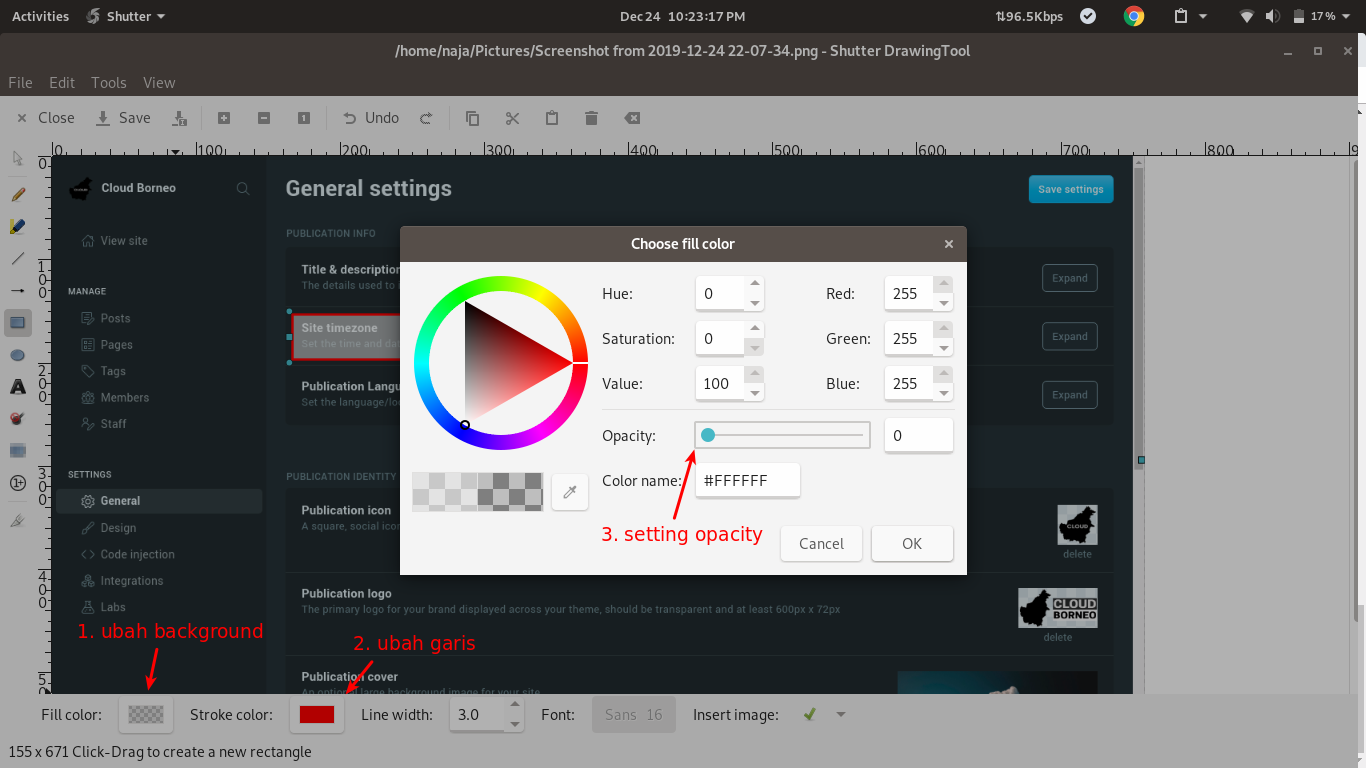
setting background dan garis di shutter
jika opacity diset ke 0, maka akan full transparan seperti berikut ini :
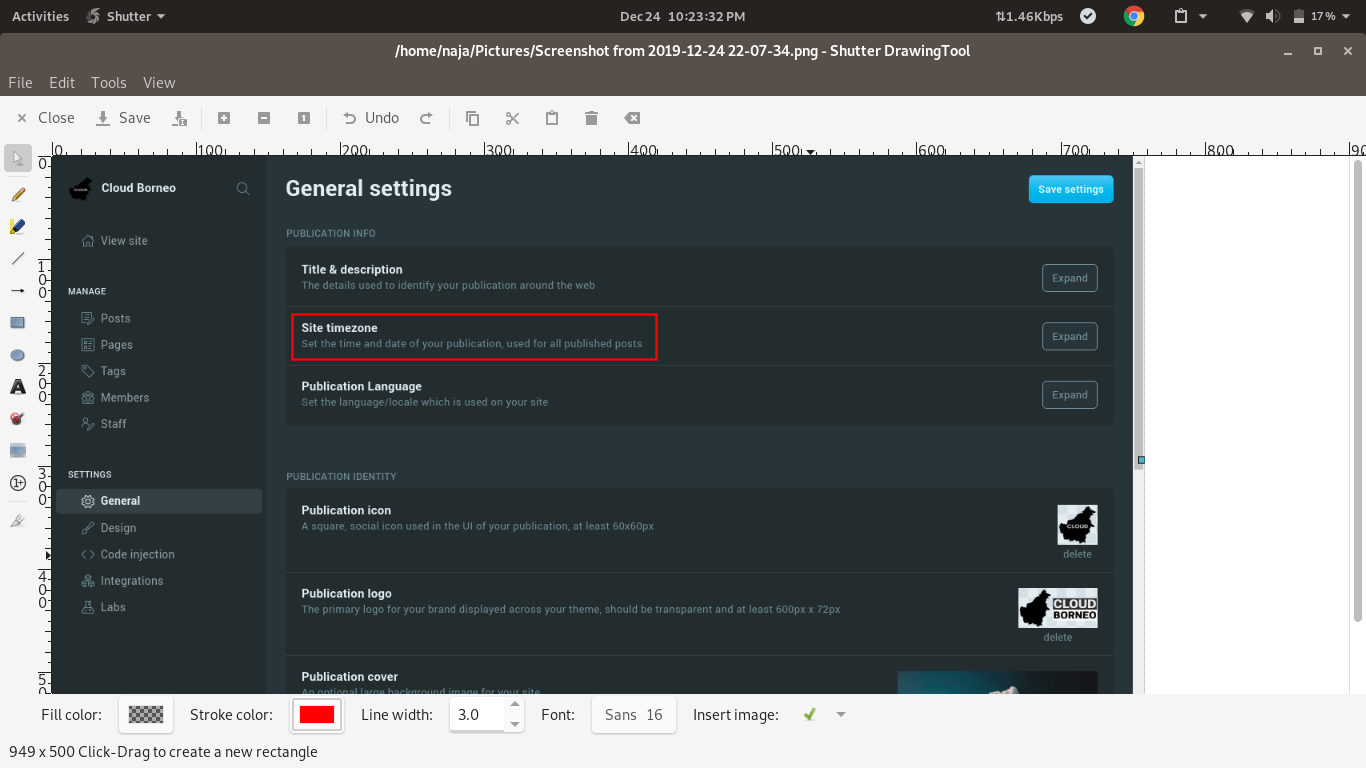
output rectangle dengan opacity 0
Tips : gunakan opacity 0 untuk membuat rectangle/ellipse tanpa background color seperti diatas.
Add Efek Blur dengan Shutter
Terkadang, dalam screenshot, ada bagian yang tak ingin kita perlihatkan, untuk menghilangkan bagian tersebut, dapat menggunakan efek blur dengan shutter, klik menubar Tools -> Pixelize.
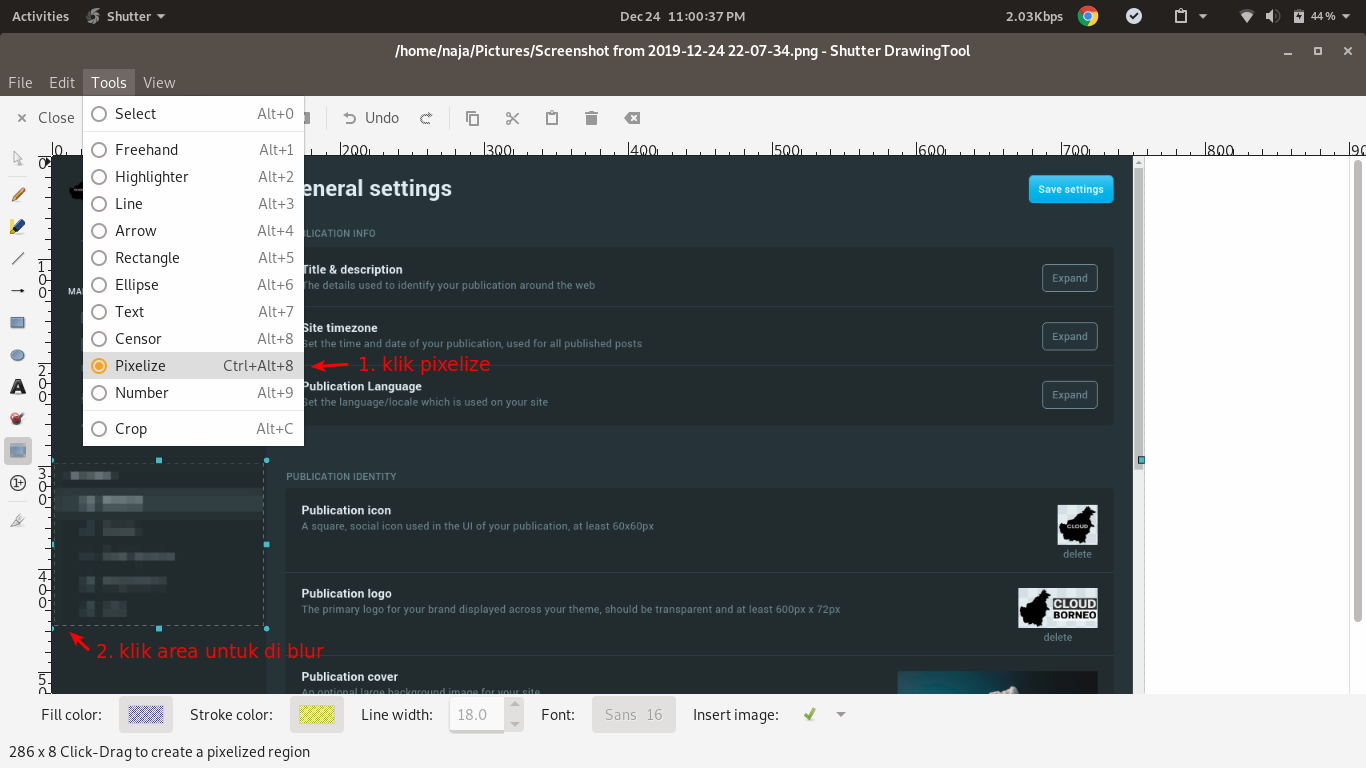
menambahkan efek blur dengan Shutter
Tips : tambahkan efek blur pada bagian-bagian sensitive dari screenshot, seperti nomor CC, username, password, atau bagian-bagian rahasia lainnya.
Add Highligh dengan Shutter
Terkadang, ada bagian untuk di highligh pada screenshot, gunakan tools bawaan dari shutter untuk highligh, akses menubar Tools -> Highlighter.
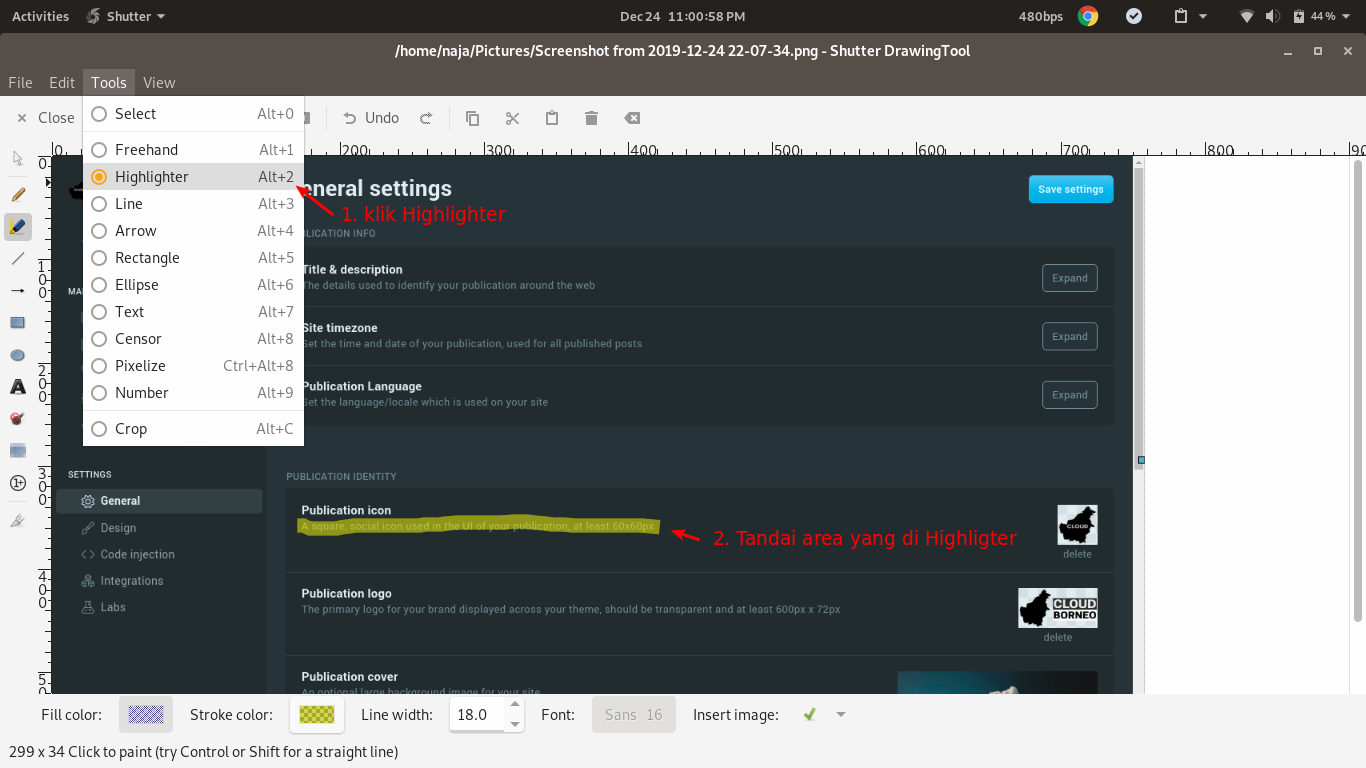
menambahkan highligh dengan shutter
Tips : tambahkan bagian yang perlu di highligh dengan highlighter dari shutter, alternative selain highlighter ini, gunakan rectangle pada area yang diinginkan.
Add Arrow dan Text dengan Shutter
Selanjutnya menambahkan arrow/panah dan text dengan shutter, pada gambar-gambar sebelumnya saya juga menggunakan shutter untuk menambahkan arrow dan text. berikut langkah untuk menambahkan arrow :
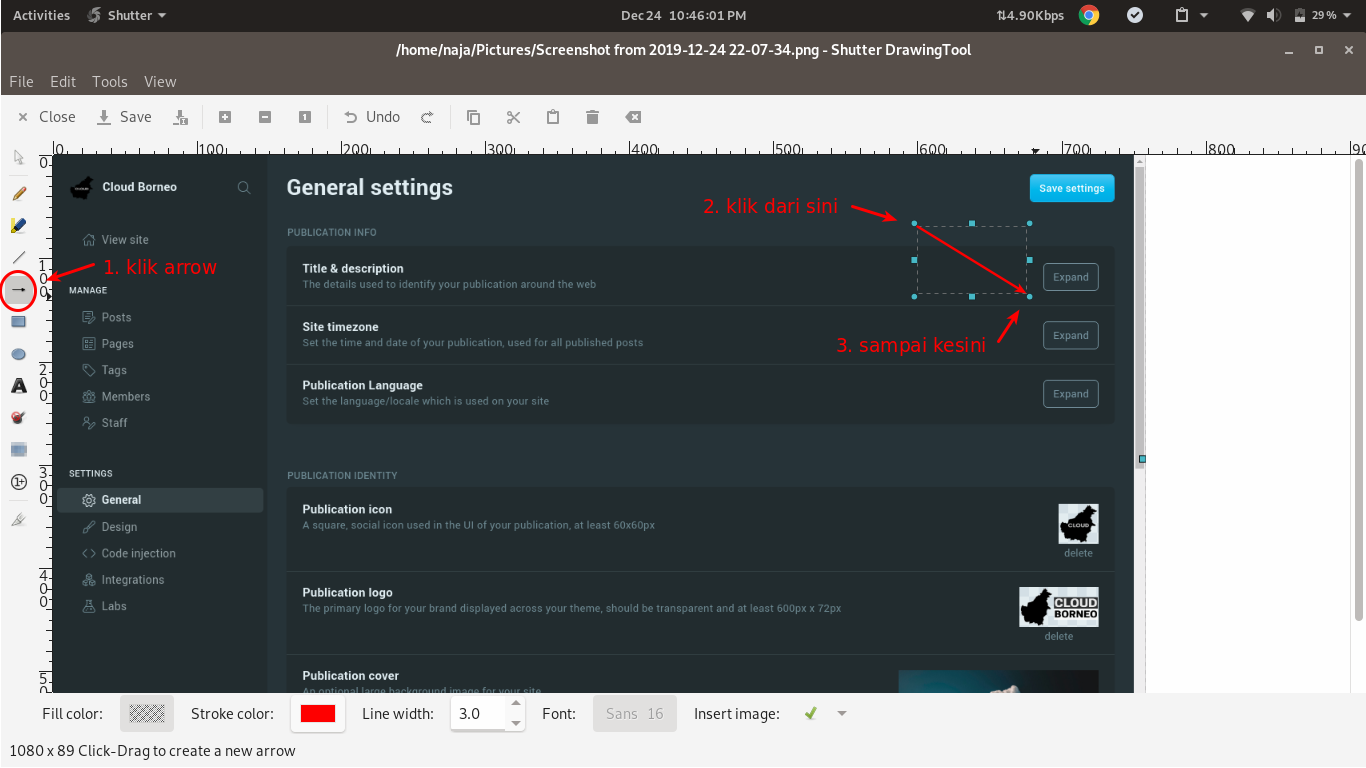
menambahkan arrow dengan shutter
untuk menambahkan Text, caranya sama dengan menambahkan Arrow, seperti berikut ini :
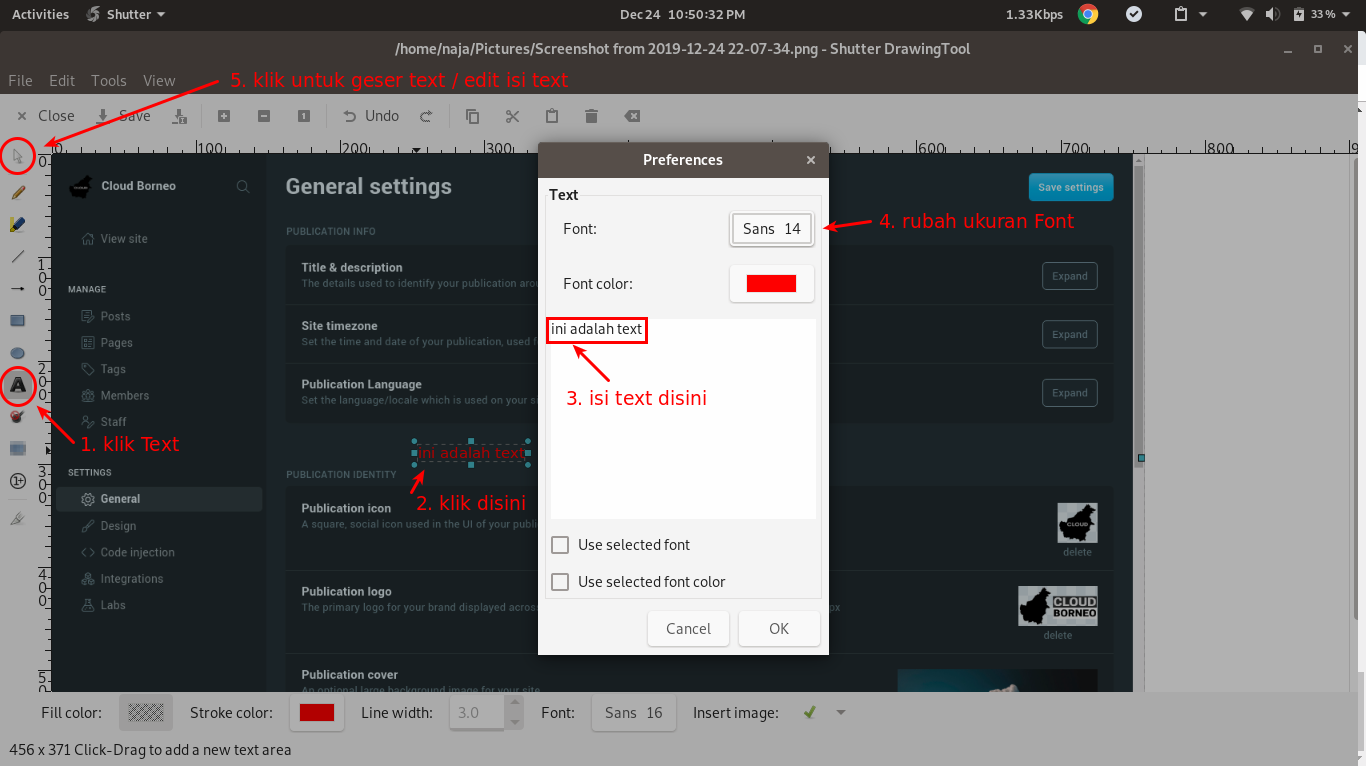
Add Text dengan Shutter
Tips : Sebaiknya, saat menambahkan Arrow dan Text, tambahkan dibagian kosong pada latar hasil screenshot, agar tulisan dan panah mudah dibaca, dan tidak menghilangkan bagian penting dari hasil screenshot tersebut.
demikian cara menggunakan drawing tools dari shutter, ada banyak fitur lainnya yang bisa anda coba, semoga bermanfaat.
Tulisan ini diterbitkan juga di komputerkampus.com, dan pertama kali terbit di cloudborneo.com pada 24 Desember 2019.
Tentang penulis
Web Developer · Linux Enthusiast
Hai, saya M. Najamudin Ridha, kelahiran Amuntai, Hulu Sungai Utara. Saya web developer sekaligus sysadmin server untuk berbagai keperluan. Selain sebagai programmer dan DevOps, saya aktif sebagai tenaga pengajar di Polit...
Tulisan lainnyaTulisan terkait
Newsletter