Belajar Cron #4: Crontab Sistem: /etc/crontab, /etc/cron.d, dan run-parts
Crontab sistem punya kolom ketujuh untuk nama pengguna; /etc/cron.d dan run-parts punya aturan nama berkas dan izin yang diam-diam mengabaikan berkas Anda.

· 6 menit baca
Daftar isi
Sampai bab 3 kita hanya memakai crontab pribadi. Padahal di server mana pun, sebagian besar jadwal tidak tinggal di sana: rotasi log, pembaruan paket, perpanjangan sertifikat, dan pembersihan sistem diletakkan di /etc/crontab, /etc/cron.d/, dan folder /etc/cron.daily/ dan kawan-kawannya. Ketiganya punya aturan sendiri, dan pelanggarannya sering tidak menghasilkan pesan galat di mana pun selain log sistem, atau bahkan tidak sama sekali. Bab ini memasang berkas uji yang sengaja salah lalu melihat reaksi cron.
Langkah 1: /etc/crontab dan kolom ketujuh
Lihat isi crontab sistem tanpa baris komentar:
grep -v '^#' /etc/crontab | grep -v '^$'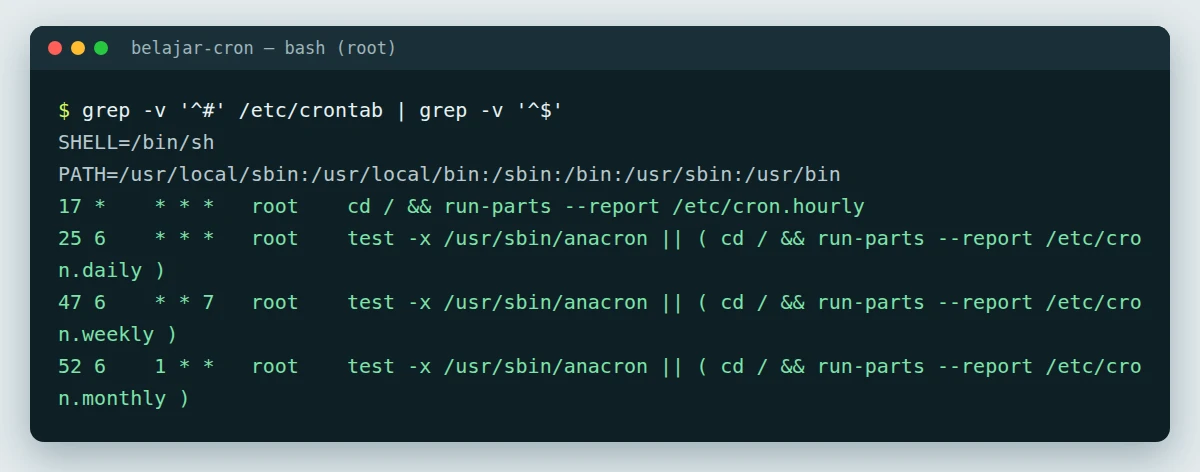
Di antara kolom waktu dan perintah ada kolom tambahan: root.
Perbedaan terpenting: crontab sistem punya kolom keenam berisi nama pengguna yang menjalankan perintah, sehingga perintahnya baru dimulai di kolom ketujuh. Crontab pribadi tidak punya kolom itu karena pemiliknya sudah jelas. Lupa satu kolom ini adalah kesalahan paling umum saat menyalin jadwal dari satu tempat ke tempat lain, dan kita akan lihat akibatnya sebentar lagi.
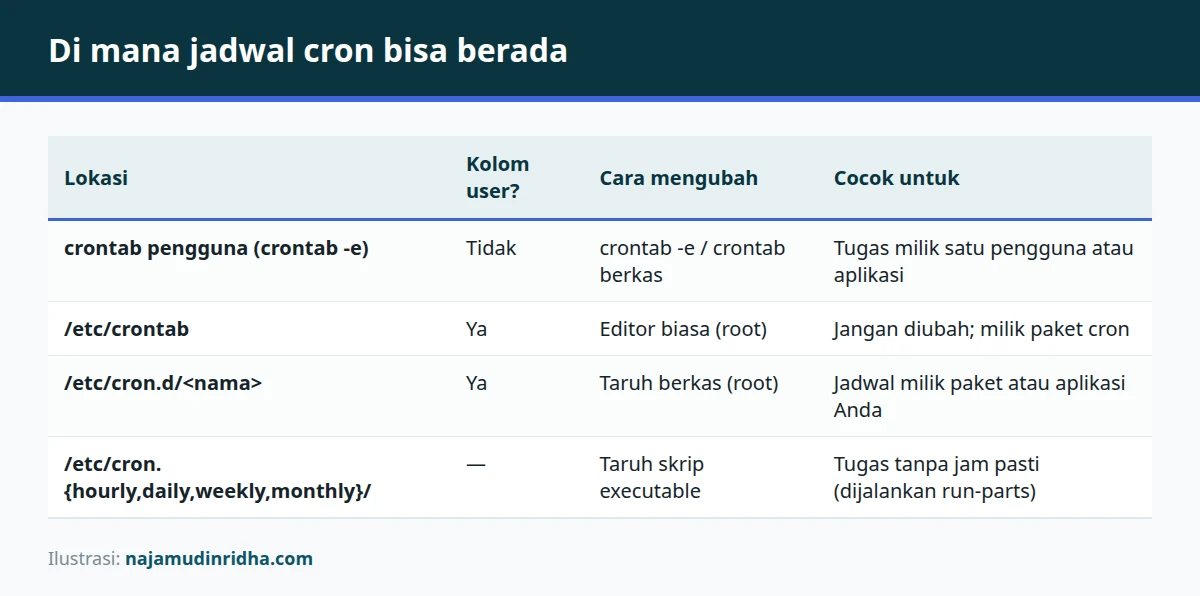
Berkas ini juga menunjukkan bahwa crontab boleh berisi variabel lingkungan (SHELL=, PATH=) yang berlaku untuk baris di bawahnya. Bab 5 membahasnya. Satu nasihat penting: jangan menyunting /etc/crontab. Berkas itu milik paket cron; pembaruan paket bisa menimpanya atau bertanya apakah perubahan Anda dipertahankan. Tempat jadwal sistem Anda adalah /etc/cron.d/.
Langkah 2: /etc/cron.d dan tiga cara gagal diam-diam
Setiap berkas di /etc/cron.d/ diperlakukan seperti /etc/crontab kecil, dengan kolom nama pengguna. Paket seperti certbot, sysstat, atau php menaruh jadwalnya di sini. Kami memasang empat berkas uji sebagai root: satu benar dan tiga salah dengan cara berbeda.
# 1. benar: kolom pengguna ada
cat > /etc/cron.d/kk-uji-sistem <<'EOF'
# m h dom mon dow user  command
* * * * *  budi  date >> /tmp/kk-uji-sistem.log
EOF
# 2. lupa kolom pengguna
printf '%s\n' '* * * * * date >> /tmp/kk-uji-tanpa-user.log' > /etc/cron.d/kk-uji-tanpa-user
# 3. nama berkas mengandung titik
printf '%s\n' '* * * * * root date >> /tmp/kk-uji-titik.log' > /etc/cron.d/kk-uji.titik
# 4. bisa ditulis grup
printf '%s\n' '* * * * * root date >> /tmp/kk-uji-mode.log' > /etc/cron.d/kk-uji-mode
chmod 664 /etc/cron.d/kk-uji-mode
Semenit kemudian, kami periksa log sistem dan berkas hasilnya:
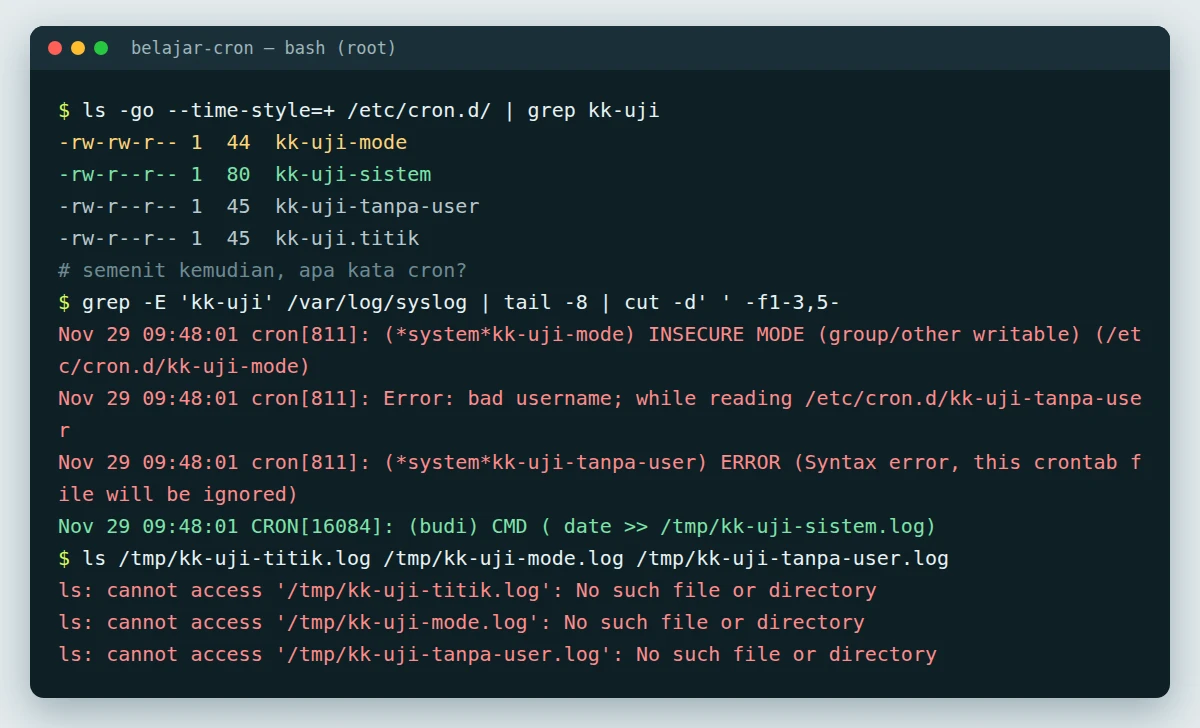
Hanya berkas pertama yang berjalan. Tiga lainnya diabaikan, dan satu di antaranya tanpa pesan sama sekali.
- Lupa kolom pengguna: cron membaca
datesebagai nama pengguna, tidak menemukannya, lalu mengabaikan seluruh berkas dengan pesanbad username. Berkas yang berisi sepuluh jadwal dengan satu baris salah berarti sepuluh jadwal mati. - Bisa ditulis grup atau orang lain: berkas ditolak dengan
INSECURE MODE, karena siapa pun yang bisa menulisnya bisa menjalankan perintah sebagai root. Berkas di/etc/cron.dharus milik root dan berizin644(atau lebih ketat). - Nama berkas mengandung titik: diabaikan tanpa pesan apa pun di log. Cron Debian/Ubuntu hanya membaca berkas di
/etc/cron.dyang namanya lolos aturanrun-parts: huruf, angka, garis bawah, dan tanda hubung. Berkas sepertibackup.cron,app.conf, atau sisa editorjadwal~danjadwal.dpkg-oldtidak pernah dibaca.
Kasus ketiga paling berbahaya karena tidak meninggalkan jejak. Cron keluarga Red Hat (cronie) punya aturan nama yang berbeda, jadi jangan menganggap perilakunya sama ketika berpindah distribusi. Untuk Debian/Ubuntu, pakai nama sederhana tanpa titik, misalnya /etc/cron.d/aplikasi-backup.
Halaman manual cron(8) merangkum syaratnya: berkas di /etc/cron.d harus milik root, tidak boleh bisa ditulis grup atau orang lain, tidak perlu executable, dan namanya hanya boleh berisi huruf, angka, garis bawah, serta tanda hubung. Manual juga menjelaskan alasan larangan titik: agar sisa berkas manajer paket seperti .dpkg-old dan .dpkg-dist tidak ikut dijalankan.
Langkah 3: Folder cron.daily dan run-parts
Baris-baris di /etc/crontab tadi menjalankan run-parts, yaitu program yang menjalankan setiap berkas executable di sebuah folder, berurutan menurut nama. Untuk tugas yang cukup "sekali sehari" tanpa jam pasti, Anda tinggal menaruh skrip di /etc/cron.daily/, tanpa menulis jadwal sama sekali.
Aturan namanya sama dengan /etc/cron.d, dan inilah sebabnya banyak skrip "tidak pernah jalan". Kami menaruh tiga skrip: satu dengan nama benar, satu berakhiran .sh, dan satu tanpa izin eksekusi. Gunakan run-parts --test untuk melihat apa yang akan dijalankan tanpa benar-benar menjalankannya:
run-parts --test /etc/cron.daily | grep kk-uji
run-parts --list /etc/cron.daily | grep kk-uji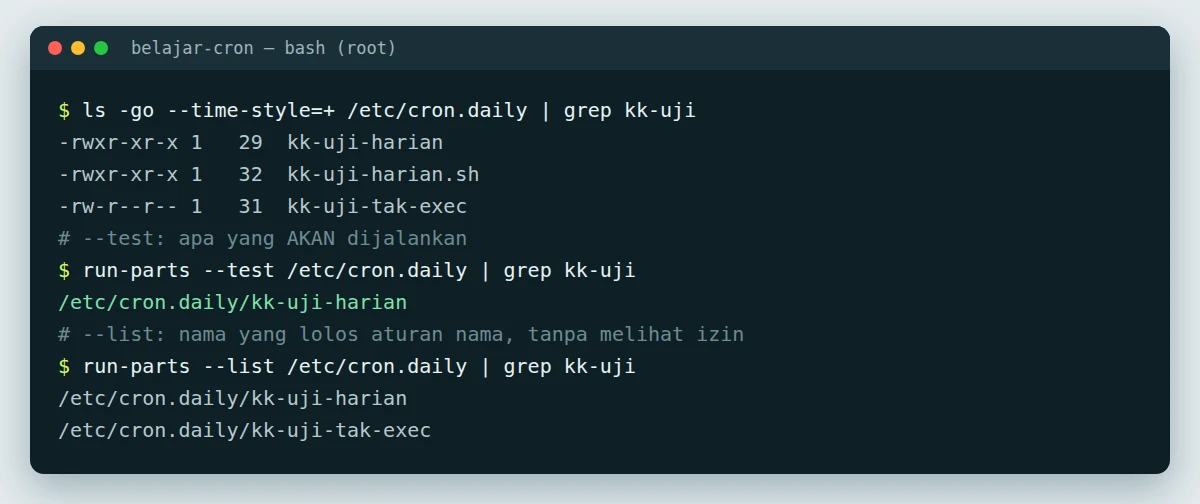
kk-uji-harian.sh tidak akan pernah dijalankan karena titik pada .sh.
Ingat dua syarat: nama tanpa titik (jadi backup, bukan backup.sh) dan izin eksekusi (chmod 755). Skrip di folder ini juga wajib punya baris shebang seperti #!/bin/sh di awal. Jadikan run-parts --test kebiasaan setiap kali menaruh skrip baru.
Langkah 4: Kapan cron.daily dijalankan? Kenalan dengan anacron
Perhatikan lagi baris cron.daily di /etc/crontab: test -x /usr/sbin/anacron || …. Artinya: bila anacron terpasang, cron tidak menjalankan folder harian, mingguan, dan bulanan; anacron yang mengambil alih. Bedanya, cron melewatkan jadwal yang jatuh saat mesin mati, sedangkan anacron mencatat kapan terakhir tugas dijalankan dan menyusulnya ketika mesin menyala lagi. Itu ideal untuk laptop.
Di VPS uji (Ubuntu lama, tanpa anacron), cron.daily dijalankan cron pukul 06.25. Di Ubuntu 24.04 dengan anacron, aturannya ada di /etc/anacrontab dan dipicu oleh systemd timer:
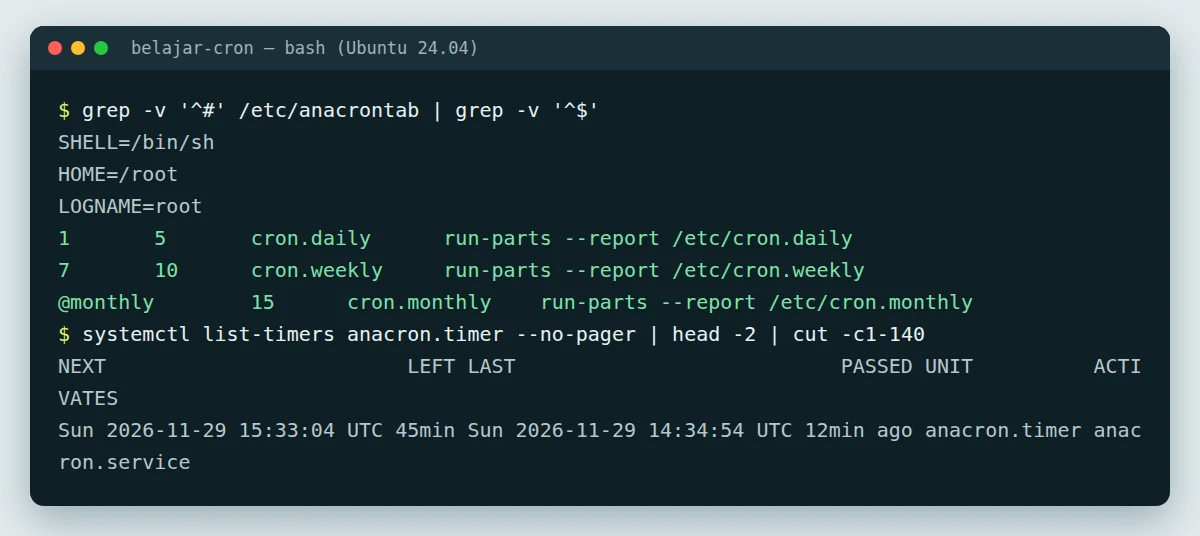
Kolom anacrontab: periode (hari), tunda (menit), nama tugas, perintah.
Konsekuensinya, skrip di cron.daily pada server dengan anacron tidak berjalan di jam yang pasti. Kalau tugas Anda harus berjalan pukul 02.30 karena saat itu lalu lintas sepi, tulis jadwal eksplisit di /etc/cron.d, jangan taruh di cron.daily.
Latihan
- Jalankan
ls /etc/cron.d /etc/cron.dailydi server Anda. Paket apa saja yang menaruh jadwal di sana? - Jalankan
run-parts --test /etc/cron.daily. Adakah berkas di folder itu yang tidak muncul di daftar? Mengapa? - Di mesin uji, buat
/etc/cron.d/uji-sayayang menulis ke/tmpsetiap menit, lalu ubah izinnya menjadi666. Cari pesan penolakannya di log. - Bila server Anda memakai anacron, lihat
/var/spool/anacron/. Apa isi berkas di sana?
Di bab berikutnya, Belajar Cron #5: Lingkungan Cron: PATH, SHELL, Tanda %, dan Zona Waktu, kita bongkar penyebab nomor satu "skrip jalan di terminal tapi gagal di cron": lingkungan yang jauh lebih miskin daripada terminal Anda.
Referensi
- cron(8) — daemon to execute scheduled commands (bagian /etc/cron.d) — Ubuntu Manpages
- run-parts(8) — run scripts or programs in a directory — Ubuntu Manpages
- anacrontab(5) — configuration file for Anacron — Ubuntu Manpages
- crontab(5) — tables for driving cron — Ubuntu Manpages
Semua tangkapan layar terminal adalah keluaran asli dari VPS uji Ubuntu (cron Debian/Ubuntu) saat tutorial ini ditulis, 29 November 2026. Tutorial ini bagian dari seri Belajar Cron dan Crontab di Linux, bab 4. Diterbitkan juga di komputerkampus.com.
Tentang penulis
Web Developer · Linux Enthusiast
Hai, saya M. Najamudin Ridha, kelahiran Amuntai, Hulu Sungai Utara. Saya web developer sekaligus sysadmin server untuk berbagai keperluan. Selain sebagai programmer dan DevOps, saya aktif sebagai tenaga pengajar di Polit...
Tulisan lainnyaTulisan terkait
Newsletter