Belajar Cron #5: Lingkungan Cron: PATH, SHELL, Tanda %, dan Zona Waktu
Mengapa perintah yang jalan di terminal gagal di cron: PATH minimal, /bin/sh yang tak kenal [[, tanda % yang memotong perintah, dan zona waktu sistem.

· 6 menit baca
Daftar isi
Keluhan paling sering soal cron selalu berbunyi sama: "skripnya jalan kalau saya jalankan sendiri, tapi tidak jalan dari cron". Hampir selalu, jadwalnya sendiri baik-baik saja. Yang berbeda adalah lingkungan: cron menjalankan perintah dengan bekal yang jauh lebih sedikit daripada terminal Anda. Bab ini membuktikan empat perbedaan itu satu per satu di VPS: PATH, shell, tanda %, dan zona waktu.
Langkah 1: Melihat lingkungan cron yang sebenarnya
Cara paling jujur adalah meminta cron sendiri mencetak lingkungannya. Pasang jadwal sementara ini, tunggu semenit, lalu lihat hasilnya:
* * * * * env > /home/budi/env-cron.txt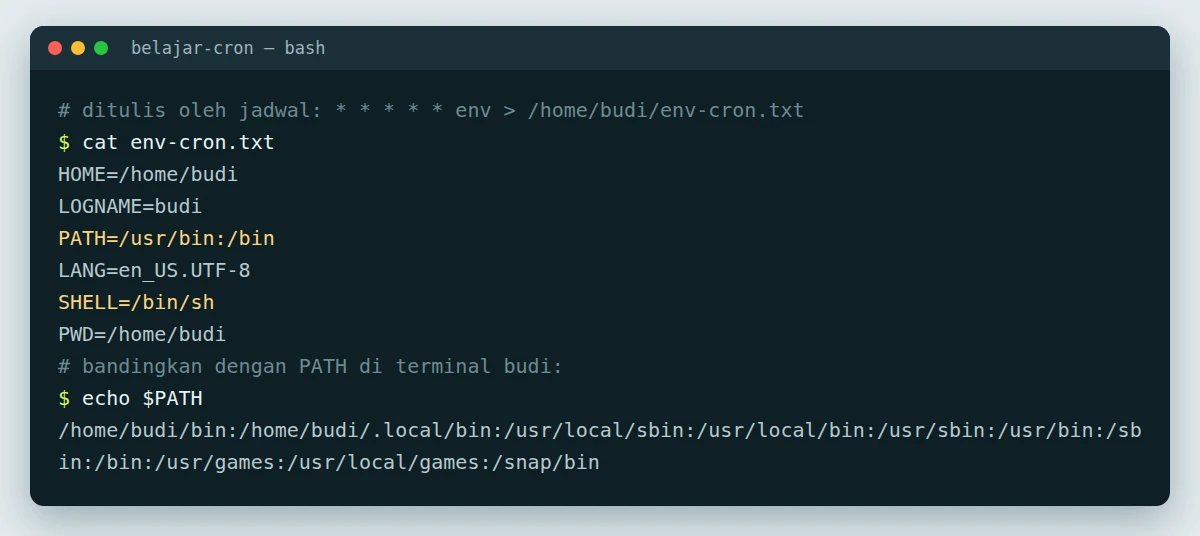
Hanya enam variabel. PATH cron hanya /usr/bin:/bin, sedangkan PATH terminal memuat sebelas folder.
Semua yang biasanya disiapkan oleh ~/.bashrc, ~/.profile, atau /etc/profile tidak ada: alias, fungsi, variabel aplikasi, nvm, pyenv, dan PATH tambahan. Cron tidak membaca berkas-berkas itu. Yang ia sediakan hanya HOME, LOGNAME, SHELL=/bin/sh, PATH minimal, dan direktori kerja (PWD) di home pemilik crontab.
Akibat PWD=/home/budi, jalur relatif di dalam perintah dihitung dari home, bukan dari folder tempat skrip berada. Skrip yang membaca config.ini tanpa jalur lengkap akan gagal. Selalu pakai jalur absolut, atau mulai perintah dengan cd /jalur/aplikasi && ….
Langkah 2: PATH minimal, perintah "not found"
Di VPS uji, kami menaruh skrip kecil kk-uji-halo di /usr/local/bin, tempat yang lazim untuk Composer, WP-CLI, atau program yang dipasang manual, lalu memanggilnya dari cron bersama sysctl yang tinggal di /sbin:
* * * * * kk-uji-halo > /home/budi/halo.txt 2>&1
* * * * * sysctl -n kernel.ostype > /home/budi/sysctl.txt 2>&1
Keduanya jalan sempurna di terminal. Di cron, keduanya gagal dengan not found, karena /usr/local/bin dan /sbin tidak ada di PATH cron. Ada tiga cara memperbaikinya:
- Jalur lengkap di perintah:
/usr/local/bin/kk-uji-halo. Paling eksplisit dan paling aman. - Baris
PATH=di crontab, di atas jadwal yang membutuhkannya. Berlaku untuk semua baris di bawahnya. - Atur PATH di dalam skrip (
export PATH=…di baris awal), sehingga skrip tidak bergantung pada siapa yang memanggilnya.
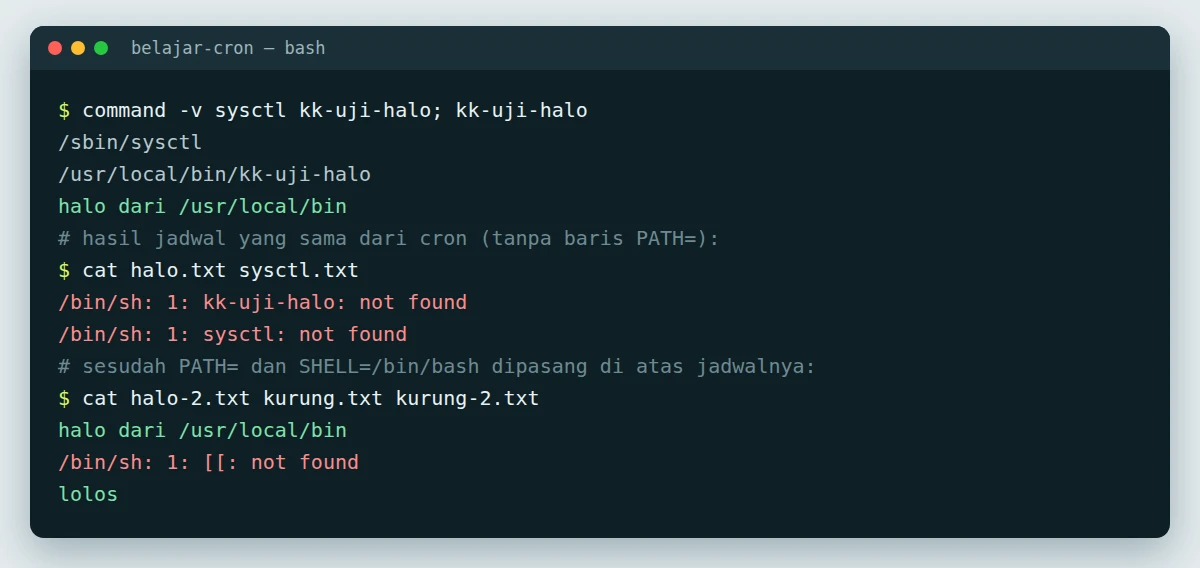
Sesudah baris PATH= dan SHELL=/bin/bash ditambahkan di atas jadwal, kedua perintah yang tadinya gagal kini lolos.
Crontab yang kami pakai untuk perbaikan:
PATH=/usr/local/sbin:/usr/local/bin:/usr/sbin:/usr/bin:/sbin:/bin
SHELL=/bin/bash
* * * * * kk-uji-halo > /home/budi/halo-2.txt 2>&1
* * * * * { [[ 1 -eq 1 ]] && echo lolos; } > /home/budi/kurung-2.txt 2>&1
Perhatikan: PATH=$PATH:/usr/local/bin tidak bekerja di crontab Debian/Ubuntu. Cron tidak mengembangkan variabel pada baris pengaturan, sehingga PATH akan berisi teks harfiah $PATH:…. Tulis daftar foldernya lengkap.
Langkah 3: /bin/sh bukan bash
Cron menjalankan perintah lewat /bin/sh. Di Debian dan Ubuntu, /bin/sh adalah dash, shell kecil yang patuh POSIX dan tidak mengenal fitur khas bash seperti [[ … ]], array, source, atau {1..5}. Uji di atas menunjukkan baris dengan [[ gagal ([[: not found) sampai SHELL=/bin/bash dipasang.
Untuk skrip di berkas terpisah, cara yang lebih baik adalah shebang: baris pertama #!/bin/bash menentukan shell skrip itu, apa pun shell yang dipakai cron untuk memanggilnya. SHELL= di crontab hanya memengaruhi perintah yang ditulis langsung di baris crontab. Teknik meniru lingkungan cron di terminal (env -i) sudah dibahas lengkap di DevOps Praktis #33.
Langkah 4: Tanda % memotong perintah
Ini jebakan yang paling membingungkan karena tidak menghasilkan pesan apa pun. Halaman manual crontab(5) menyatakan bahwa tanda persen dalam perintah, kecuali diberi garis miring terbalik, diubah menjadi baris baru, dan semua teks sesudah % pertama dikirim sebagai input ke perintah. Kami memasang dua jadwal yang hanya berbeda satu garis miring:
* * * * * date +%F >> /home/budi/tanggal.log
* * * * * date +\%F >> /home/budi/tanggal-benar.log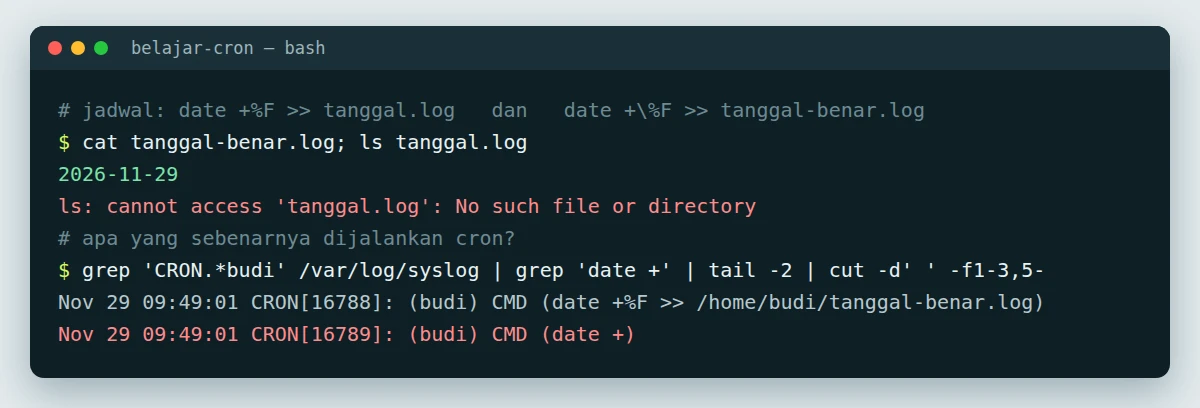
Log sistem membuka rahasianya: perintah pertama yang dijalankan hanyalah date +.
Pada jadwal pertama, cron hanya menjalankan date +, sementara F >> /home/budi/tanggal.log dikirim sebagai input yang diabaikan oleh date. Pengalihan ke berkas tidak pernah terjadi, jadi berkas lognya tidak pernah ada. Jadwal kedua menulis tanggal dengan benar. Aturannya sederhana: setiap % di crontab ditulis \%, termasuk pada date +\%Y-\%m-\%d, mysqldump … > db-$(date +\%F).sql, atau format find -printf. Lebih rapi lagi, pindahkan perintah panjang ke skrip, karena di dalam berkas skrip % tidak perlu di-escape.
Langkah 5: Zona waktu, siapa yang menentukan jam?
VPS uji kami kebetulan memakai zona America/New_York. Saat jam di Makassar menunjukkan 22.52 WITA, server itu menunjukkan 09.52 EST. Jadwal 0 2 * * * di server ini berjalan pukul 02.00 EST, yaitu 15.00 WITA, tepat di jam sibuk.
Cron Debian/Ubuntu tidak mengenal variabel CRON_TZ (cronie mengenalnya). Menulis TZ=Asia/Makassar di crontab hanya mengubah zona waktu perintah yang dijalankan, bukan kapan jadwal jatuh tempo. Kami membuktikannya dengan tiga jadwal di bawah baris TZ=Asia/Makassar:
TZ=Asia/Makassar
* * * * * date >> /home/budi/tz.log
* 22 * * * echo jam 22 >> /home/budi/jam-22.log
* 9 * * *  echo jam 9 >> /home/budi/jam-9.log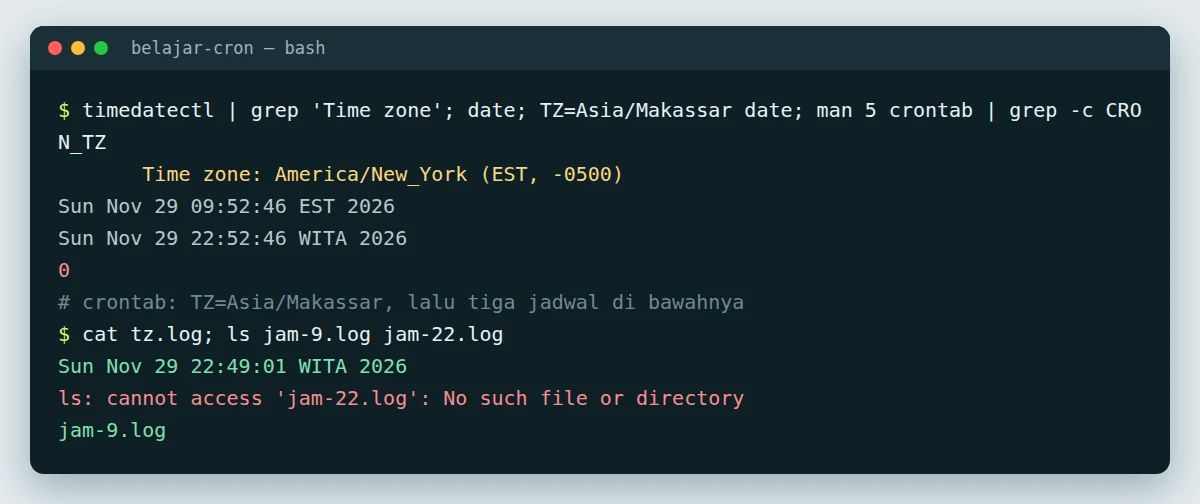
date mencetak WITA, tetapi yang jalan adalah jadwal jam 9 (jam sistem EST), bukan jam 22 (jam WITA).
Pelajarannya: periksa zona waktu server sebelum menulis jam dengan timedatectl. Banyak VPS baru memakai UTC. Pilihannya: tulis jam dalam zona server (02.00 WITA = 18.00 UTC hari sebelumnya), atau ubah zona server dengan sudo timedatectl set-timezone Asia/Makassar lalu sudo systemctl restart cron agar daemon pasti memakai zona yang baru. Mengubah zona server memengaruhi semua log dan aplikasi, jadi putuskan dengan sadar. Aplikasi seperti Laravel punya zona waktu jadwalnya sendiri, dan di bab 10 kami ceritakan bagaimana selisih itu pernah membuat pengingat "pukul 07.00" kami terkirim pukul 15.00.
Latihan
- Pasang jadwal
env > ~/env-cron.txt, lalu bandingkan denganenvdi terminal memakaidiff. Variabel apa saja yang hilang? - Cari satu program yang Anda pakai di
/usr/local/binatau/snap/bin. Jalankan dari cron tanpa jalur lengkap dan baca pesan galatnya. - Buat jadwal yang menulis
date +"%H:%M"ke berkas, mula-mula tanpa\, lalu dengan\. Lihat perbedaannya di log sistem. - Periksa zona waktu server Anda. Jam berapa WIB/WITA/WIT jadwal
30 1 * * *sebenarnya berjalan?
Di bab berikutnya, Belajar Cron #6: Keluaran, Log, dan MAILTO: Ke Mana Hasil Cron Pergi, kita kejar ke mana perginya keluaran dan pesan galat cron yang tidak dialihkan, dan bagaimana membuat setiap kegagalan meninggalkan jejak.
Referensi
- crontab(5) — tables for driving cron (bagian environment dan %) — Ubuntu Manpages
- cron(8) — daemon to execute scheduled commands — Ubuntu Manpages
- dash(1) — command interpreter (shell) — Ubuntu Manpages
Semua tangkapan layar terminal adalah keluaran asli dari VPS uji Ubuntu (cron Debian/Ubuntu) saat tutorial ini ditulis, 29 November 2026. Tutorial ini bagian dari seri Belajar Cron dan Crontab di Linux, bab 5. Diterbitkan juga di komputerkampus.com.
Tentang penulis
Web Developer · Linux Enthusiast
Hai, saya M. Najamudin Ridha, kelahiran Amuntai, Hulu Sungai Utara. Saya web developer sekaligus sysadmin server untuk berbagai keperluan. Selain sebagai programmer dan DevOps, saya aktif sebagai tenaga pengajar di Polit...
Tulisan lainnyaTulisan terkait
Newsletter