Belajar Cron #6: Keluaran, Log, dan MAILTO: Ke Mana Hasil Cron Pergi
Keluaran cron yang tak dialihkan dikirim lewat email atau dibuang; cara mengalihkan ke log dengan urutan 2>&1 yang benar, MAILTO, dan logger ke syslog.

· 5 menit baca
Daftar isi
Saat Anda menjalankan perintah di terminal, keluaran dan pesan galatnya langsung terlihat. Perintah yang dijalankan cron tidak punya terminal. Lalu ke mana perginya tulisan yang dicetaknya? Jawabannya: dikirim lewat email, dan di kebanyakan VPS yang tidak punya server surat, dibuang. Bab ini menelusuri jalur keluaran cron, membuktikan urutan pengalihan yang benar, dan membuat setiap kegagalan meninggalkan jejak.
Langkah 1: Keluaran cron dikirim lewat email
Manual cron(8) menyatakan bahwa setiap keluaran perintah dikirim lewat email ke pemilik crontab. Itu warisan zaman ketika setiap server Unix punya program surat lokal. Di VPS modern, paket MTA (Mail Transfer Agent) seperti Postfix atau Exim sering tidak terpasang. Kami memasang beberapa jadwal yang menghasilkan keluaran dengan cara berbeda:
* * * * * echo keluaran tanpa dialihkan
* * * * * ls /tidak-ada
* * * * * echo halo dari cron | logger -t kk-uji-cron
* * * * * ls /tidak-ada >> /home/budi/log-a.txt 2>&1
* * * * * ls /tidak-ada 2>&1 >> /home/budi/log-b.txt
* * * * * ls /tidak-ada > /dev/null 2>&1
MAILTO=""
* * * * * echo tanpa surat
Semenit kemudian, log sistem mencatat:
grep -E 'CRON|kk-uji-cron' /var/log/syslog | grep -E '09:55' | cut -d' ' -f1-3,5-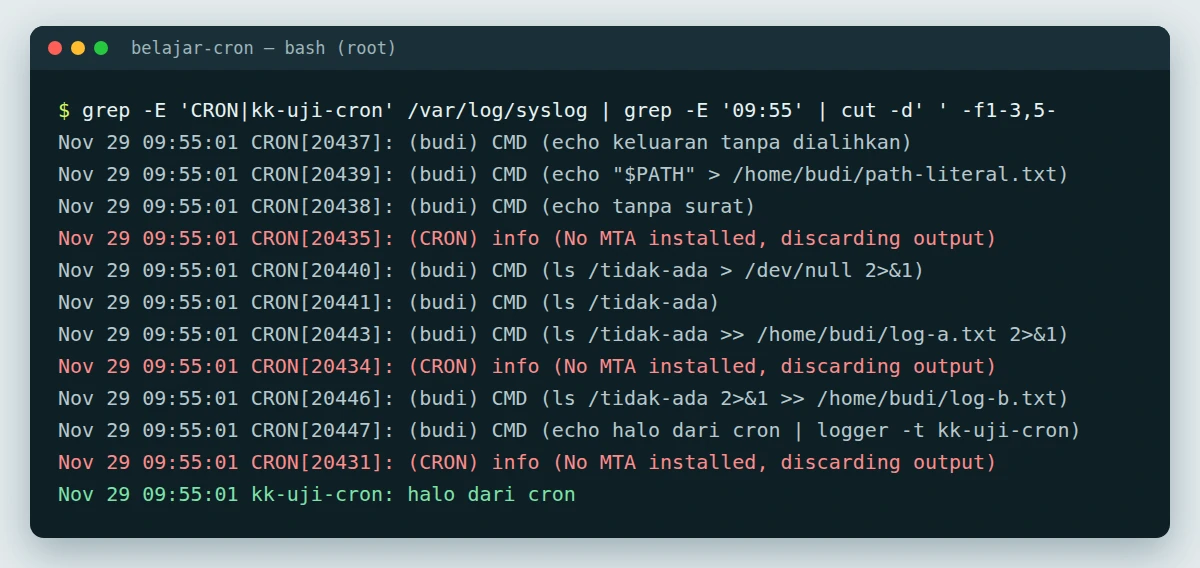
Tiga jadwal menghasilkan keluaran yang tidak dialihkan, dan tiga kali cron mencatat bahwa keluarannya dibuang.
Pesan No MTA installed, discarding output berarti cron ingin mengirim email, tetapi tidak menemukan program pengirim surat, sehingga keluarannya dibuang. Pesan galat ls: cannot access '/tidak-ada' dari jadwal kedua tidak tersimpan di mana pun. Bila jadwal itu adalah skrip cadangan database yang gagal, Anda baru tahu saat membutuhkan cadangannya.
Pesan itu baru muncul bila memang ada keluaran. Jadwal yang mengalihkan semuanya ke berkas atau /dev/null tidak memicunya, demikian pula baris di bawah MAILTO="".
Langkah 2: MAILTO, kirim ke mana atau jangan kirim
Variabel MAILTO di crontab mengatur tujuan email, dan berlaku untuk semua baris di bawahnya. Menurut crontab(5):
MAILTO=admin@contoh.id: email dikirim ke alamat itu. Agar benar-benar sampai ke kotak masuk luar, server butuh MTA yang terkonfigurasi untuk mengirim keluar, dan itu topik tersendiri.MAILTO="": tidak ada email sama sekali. Uji di atas menunjukkanecho tanpa surattidak memicu pesanNo MTA.- Tidak diisi: email dikirim ke pemilik crontab (surat lokal di
/var/mail/budibila MTA lokal ada).
Bila server Anda punya MTA yang bisa mengirim keluar, pola yang sangat berguna adalah: buang keluaran normal dengan > /dev/null, biarkan pesan galat lewat. Hasilnya, Anda menerima email hanya saat ada galat. Tanpa MTA, kita butuh cara lain, yaitu menulis ke log.
Langkah 3: Urutan 2>&1 menentukan segalanya
Setiap program punya dua saluran keluaran: stdout (nomor 1, keluaran normal) dan stderr (nomor 2, pesan galat). >> log hanya mengalihkan stdout. Untuk ikut menangkap galat, tambahkan 2>&1, yang berarti "arahkan stderr ke tempat stdout saat ini". Kata "saat ini" membuat urutannya penting, dan dua jadwal A dan B di atas membuktikannya:
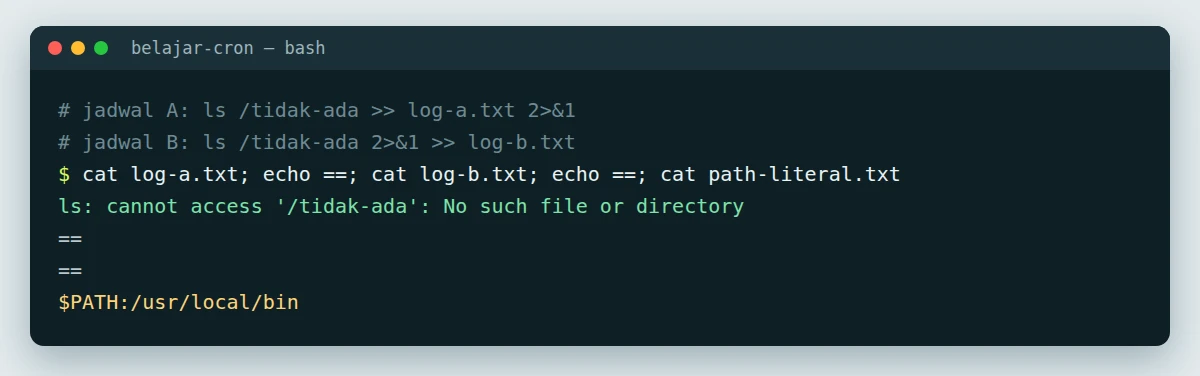
log-a.txt menangkap pesan galat. log-b.txt kosong, dan galatnya ikut menjadi salah satu pesan No MTA di atas.
>> log 2>&1: stdout diarahkan ke log lebih dulu, lalu stderr mengikuti stdout ke log. Benar.2>&1 >> log: stderr diarahkan ke tempat stdout saat itu (saluran email cron), baru kemudian stdout dipindah ke log. Galat tetap lolos ke email.
Ringkasan semua bentuk yang sering ditemui:
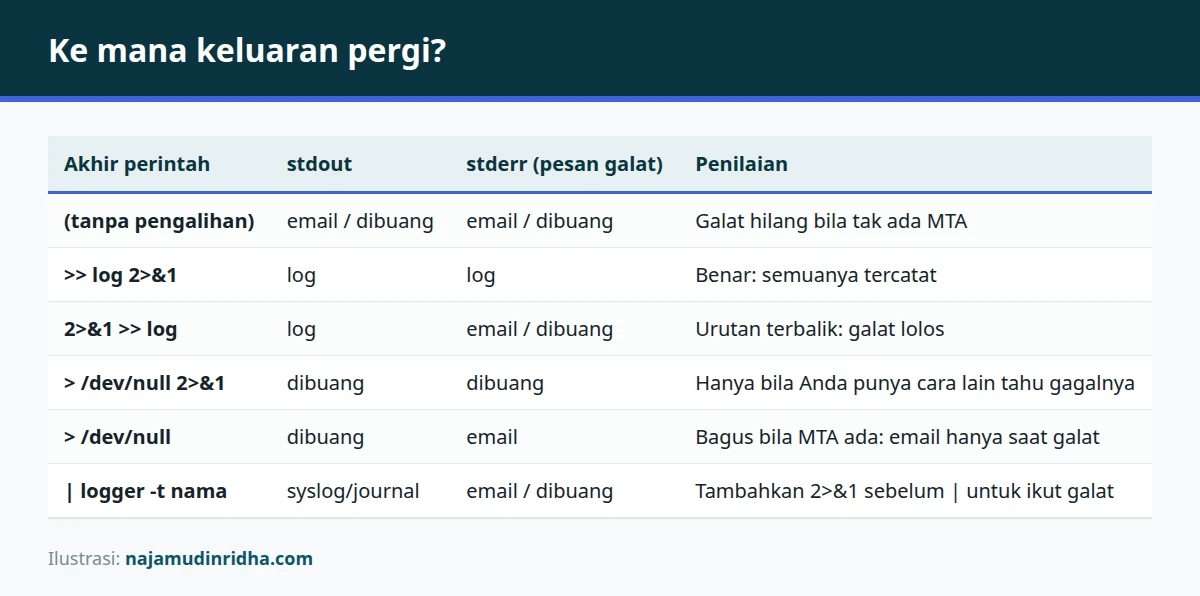
Waspadai kebiasaan menempelkan > /dev/null 2>&1 di setiap baris crontab. Kebiasaan itu membuat crontab tampak bersih, tetapi juga membuang satu-satunya bukti saat sesuatu rusak. Di bab 10 kami ceritakan contoh nyata, dan di DevOps Praktis #22 ada teknik heartbeat untuk mendeteksi tugas yang diam-diam berhenti.
Langkah 4: Menulis ke syslog dengan logger
Alternatif untuk berkas log sendiri adalah log sistem. Perintah logger menulis pesan ke syslog atau journald dengan label (tag) pilihan Anda. Jadwal ketiga di atas menghasilkan baris kk-uji-cron: halo dari cron. Untuk ikut menangkap pesan galat, pasang 2>&1 sebelum pipa:
30 2 * * * /usr/local/bin/cadangkan.sh 2>&1 | logger -t cadanganKeuntungannya: rotasi log sudah diurus sistem, stempel waktu otomatis, dan pencarian cukup dengan journalctl -t cadangan atau grep cadangan /var/log/syslog:
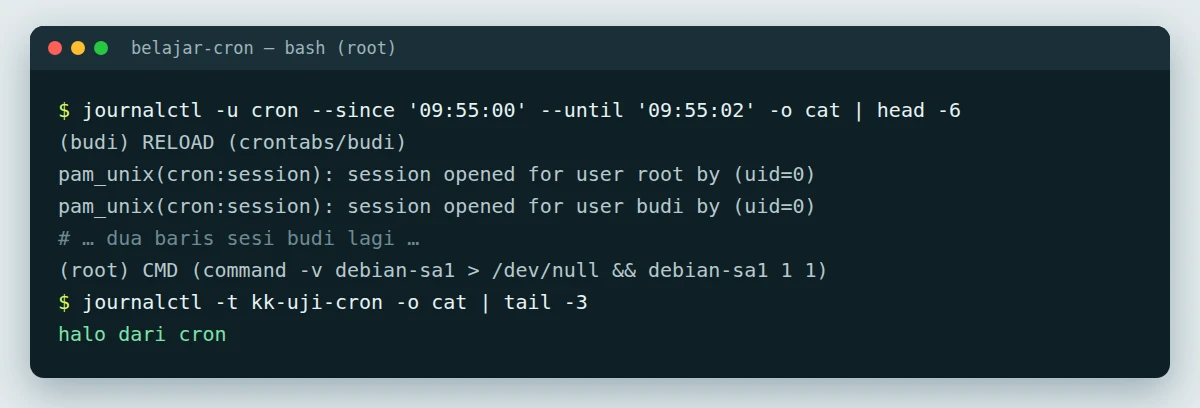
journalctl -u cron menampilkan aktivitas daemon; journalctl -t menyaring pesan berdasarkan tag logger.
Satu hal yang perlu diingat: kode keluar sebuah pipa adalah milik perintah terakhirnya, yaitu logger, bukan skrip Anda. Bila Anda perlu menilai berhasil atau gagalnya skrip, pakai log berkas dengan stempel waktu dan pipefail seperti dibahas di DevOps Praktis #25.
Langkah 5: Pola log berkas yang kami pakai
Di server kami, setiap jadwal penting mengikuti pola yang sama: jalur absolut, keluaran dan galat ke berkas log khusus, dan berkas itu diputar oleh logrotate agar tidak membengkak:
5 * * * * cd /srv/aplikasi && /usr/bin/node scripts/terbitkan.mjs >> /var/log/aplikasi/terbitkan.log 2>&1Di dalam skripnya, baris pertama yang dicetak adalah stempel waktu mulai, dan baris terakhir adalah status selesai. Dengan begitu, saat membuka log, kita langsung tahu kapan terakhir jalan dan apakah selesai. Satu langkah lagi membuat pola ini kebal terhadap eksekusi ganda, yaitu flock, yang menjadi topik bab berikutnya.
Latihan
- Periksa apakah server Anda punya MTA:
ls -l /usr/sbin/sendmail. Cari barisNo MTA installeddi log sistem. Jadwal mana penyebabnya? - Buat dua jadwal yang menjalankan perintah gagal dengan urutan
>> log 2>&1dan2>&1 >> log. Bandingkan isi kedua log. - Ubah satu jadwal Anda agar menulis ke syslog dengan
logger -t, lalu temukan pesannya denganjournalctl -tataugrep. - Telusuri crontab Anda: berapa baris yang memakai
> /dev/null 2>&1? Untuk masing-masing, bagaimana Anda tahu bila ia gagal?
Di bab berikutnya, Belajar Cron #7: Mencegah Cron Ganda dan Menggantung dengan flock dan timeout, kita lihat apa yang terjadi ketika tugas yang dijadwalkan tiap menit ternyata butuh tiga menit untuk selesai.
Referensi
- crontab(5) — tables for driving cron (MAILTO, environment) — Ubuntu Manpages
- cron(8) — daemon to execute scheduled commands — Ubuntu Manpages
- logger(1) — enter messages into the system log — Ubuntu Manpages
- Bash Reference Manual: Redirections — GNU
Semua tangkapan layar terminal adalah keluaran asli dari VPS uji Ubuntu (cron Debian/Ubuntu) saat tutorial ini ditulis, 29 November 2026. Tutorial ini bagian dari seri Belajar Cron dan Crontab di Linux, bab 6. Diterbitkan juga di komputerkampus.com.
Tentang penulis
Web Developer · Linux Enthusiast
Hai, saya M. Najamudin Ridha, kelahiran Amuntai, Hulu Sungai Utara. Saya web developer sekaligus sysadmin server untuk berbagai keperluan. Selain sebagai programmer dan DevOps, saya aktif sebagai tenaga pengajar di Polit...
Tulisan lainnyaTulisan terkait
Newsletter